
重要
新しいバージョンの Excel、Excel Mobile、Excel for the web では、CONCATENATE は CONCAT 関数に置き換わりました。 CONCATENATE は下位互換性のために引き続き使用できますが、より堅牢な関数である CONCAT の使用を検討する必要があります。
#VALUE に遭遇する最も一般的なシナリオの 1 つ。 CONCATENATE によるエラーは、#VALUE! などのエラーのあるセル参照を含む文字列を作成しようとしたときです。
次の例では、D2、E2、F2 を連結します。ここで、E2 には #VALUE! があります。 エラーを返します。
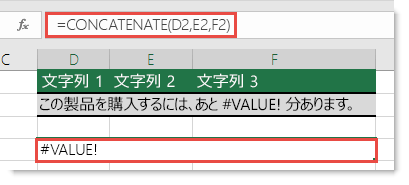
E2 のエラーにより、関数は #VALUE! エラーを返します。 正常に機能させるには、エラーをエラー以外の値に置き換える必要があります。 セル参照にエラーがあるかどうかをチェックする数式を作成し、エラーがある場合は、エラーの代わりに 0 を含むテキスト文字列を表示できます (または、0 を独自のテキストに置き換えることができますが、テキストを引用符で囲む必要があります ("Your Text")。
有効な数式を以下に示します。
=IF(ISERROR(E2),CONCATENATE(D2," ",0," ",F2))
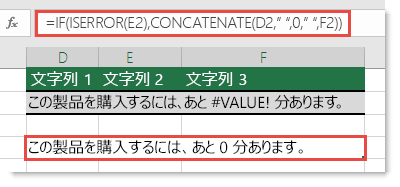
この数式の場合、IF 関数では IFERROR 関数を使って、E2 にエラーがあるかどうかを判断します。 エラーがある場合は、CONCATENATE 関数が D2、E2 および F2 の値を結合し (この関数でエラーが 0 に置き換えられます)、結果のテキスト文字列を表示します。 数式でスペース (" ") も使えば、値を区切るのに便利です。
補足説明
Excel 技術コミュニティの専門家にいつでも質問するか、コミュニティでサポートを受けることができます。