
JSON または XML を含むテキスト文字列を持つ列の内容を解析 (または分解) できます。 解析コマンドの使用方法を説明するために、次のサンプル データは、JSON および XML データがテキスト フィールドとして入力されているところから始まります。

JSON と XML のインポートの詳細については、「 外部データ ソースからデータをインポートする」を参照してください。
JSON テキストの解析
JavaScript Object Notation (JSON) は一般的なデータ形式であり、Excel にインポートできます。
SalesPerson 列をテキスト文字列から構造化された Record 列に変換するには、次の手順を実行します。
[ 営業担当者 ] 列を選択します。
[変換>解析]>JSON を選択します。
[ 記録] を選択して値を表示します。
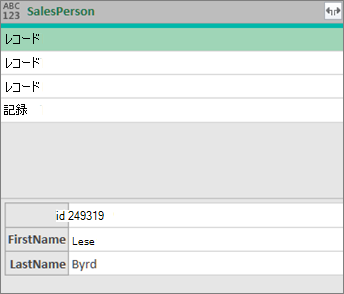
[営業担当者] 列ヘッダーの横にある展開アイコンを選択します。
 [列 の展開 ] ダイアログ ボックスから、[ 姓 ] フィールドと [名] フィールドのみを選択します。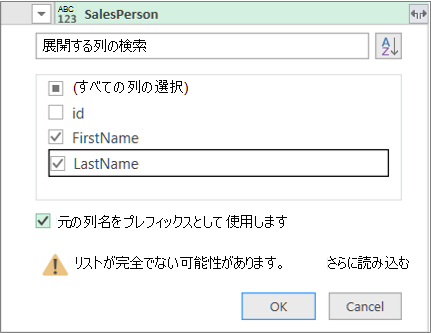
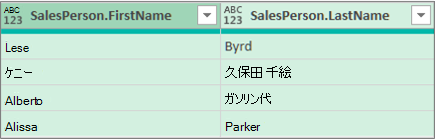
結果
XML テキストの解析
拡張マークアップ言語 (XML) は、一般的なマークアップおよびデータ形式であり、Excel にインポートできます。
" 国" 列をテキスト文字列から テーブル 値に変換します。
[ 国 ] 列を選択します。
[ 変換>解析>XML] を選択します。
[ テーブル] を選択して値を表示します。
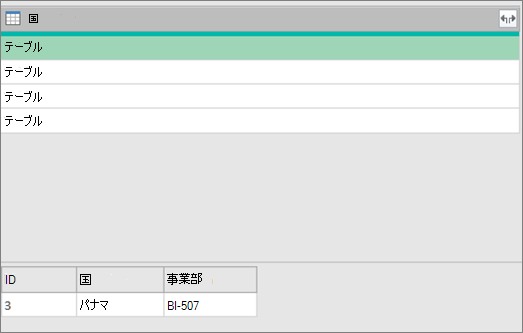
[国] 列ヘッダーの横にある展開アイコンを選択します。
[ 列の展開 ] ダイアログ ボックスから、[ 国 ] フィールドと [ディビジョン] フィールドのみを選択します。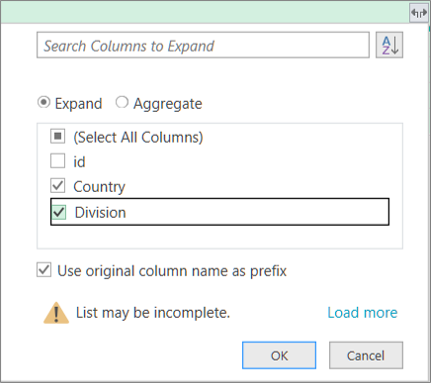
結果
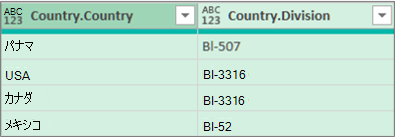
ヒントテーブルでは、[集計] を選択して、[合計] や [カウント] など、さまざまな方法でデータを集計することもできます。 詳細については、「 列からデータを集約する」を参照してください。