

ワークシートにスレッド形式のコメントまたはメモが含まれている場合は、それらを印刷できます。
注
Excel for Microsoft 365 では、スレッド形式のコメントとメモの 2 種類のコメントから選択できます。 詳細については、 スレッド形式のコメントとメモの記事を参照してください。
旧バージョンの Excel でコメントを印刷する
印刷するコメントを含むワークシートを選び、次のいずれかの操作を行います。
- 個々のコメントを表示するには、セルを右クリックし、[ コメントの表示/非表示] を選択します。
- ワークシート内のすべてのコメントを表示するには、[ 校閲 ] タブ >すべてのコメントを表示) に移動します。
- 重なり合うコメントを移動またはサイズ変更するには、コメント ボックスの境界線をクリックしてサイズ変更ハンドルを表示します。
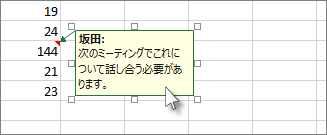
コメント ボックスのサイズ変更ハンドルをドラッグして変更することも、枠線の任意の部分を選択してコメント ボックスを移動し、目的の場所にドラッグすることもできます。
[ ページ レイアウト ] タブの [ ページ設定 ] グループで、右側のポップアップをクリックして、[ ページ設定] ダイアログを起動します。
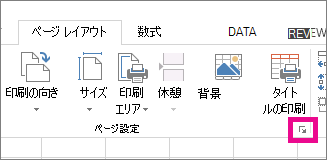
[シート] タブを選びます。
[ コメント ] ボックスで、[ シートの終わり] または [ シートに表示] を選択します。
![[シート] タブで [コメント] のオプションを選択](media/o15-excel-pagesetupdialog-sheettab-commentsoptions.png)
[ 印刷] または [ 印刷プレビュー ] をクリックして、コメントのプレビューを表示します。
Excel for Microsoft 365 でスレッド形式のコメントとメモを印刷する
印刷するスレッド形式のコメントとメモを含むワークシートを選択します。
[ ページ レイアウト ] タブの [ ページ設定 ] グループで、右側のポップアップをクリックして、[ ページ設定] ダイアログを起動します。
[シート] タブを選びます。
[ コメント ] ボックスで、[ シートの末尾] をクリックします。
注
Excel for Microsoft 365 では、ワークシートに表示されているスレッド形式のコメントを印刷することはできませんが、メモを印刷することはできます。 Excel for Microsoft 365 でのノートの印刷については、次のセクションを参照してください。
[ 印刷] または [ 印刷プレビュー ] をクリックして、コメントとメモのプレビューを表示します。
Excel for Microsoft 365 でのみノートを印刷する
シートに表示される方法でノートを印刷できます。
印刷するメモを含むワークシートを選び、次のいずれかの操作を行います。
- 個々のノートを表示するには、セルを右クリックし、[ ノートの表示/非表示] をクリックします。
- すべてのノートを表示するには、[校閲] タブ >ノート>すべてのノートを表示] に移動します。
- 重なり合うノートを移動またはサイズ変更するには、ノート ボックスの境界線をクリックしてサイズ変更ハンドルを表示します。
メモのサイズ変更ハンドルをドラッグしてサイズを変更したり、境界線の任意の部分を選択してメモを移動し、目的の場所にドラッグしたりできます。
[ ページ レイアウト ] タブの [ ページ設定 ] グループで、右側のポップアップをクリックして、[ ページ設定] ダイアログ ボックスを開きます。
[シート] タブを選びます。
[ コメント] ボックスで、[ シートに表示形式 (レガシー)] をクリックします。
注
Excel for Microsoft 365 では、シートの末尾のメモだけを印刷することはできません。 ただし、シートの最後にスレッド形式のコメントとメモの両方を印刷できます。 Excel for Microsoft 365 でのスレッド形式のコメントとメモの印刷については、前のセクションを参照してください。
[ 印刷] または [ 印刷プレビュー ] をクリックして、ノートのプレビューを表示します。
補足説明
Excel 技術コミュニティの専門家にいつでも質問するか、コミュニティでサポートを受けることができます。