クイック スタート: ワークシートの書式を設定する

適用先
Excel for Microsoft 365 Excel 2024 Excel 2021 Excel 2019 Excel 2016

さまざまな種類の書式を適用することで、ワークシートを読みやすくすることができます。 たとえば、罫線や網かけを適用して、ワークシート内のセルの定義に役立てることができます。

方法

アイコンの画像 セルの罫線を適用する
  1. 罫線を追加するセルまたはセル範囲を選択します。ワークシート全体をすばやく選択するには、[ すべて選択 ] ボタンをクリックします。
    [すべて選択] ボタン
  2. [ホーム] タブの [フォント] グループで、[罫線ボタンの画像] の横にある矢印をクリックし、目的の罫線のスタイルをクリックします。
    [フォント] グループの [罫線] ボタン

ヒント: [ 罫線 ] ボタンには、最近使用した罫線のスタイルが表示されます。 そのスタイルを適用するには、(矢印ではない) [ 罫線 ] ボタンをクリックします。
アイコンの画像 テキストの色と配置を変更する
  1. 書式設定するテキストを含む (または含める) セルまたはセル範囲を選びます。 セル内のテキストの 1 つ以上の部分を選択して、それらのセクションに異なるテキストの色を適用することもできます。
  2. 選択したセルのテキストの色を変更するには、[ホーム] タブの [フォント] グループで、[フォントの色] ボタンの画像の横にある矢印をクリックし、[テーマの色] または [Standard Colors] で使用する色をクリックします。使用可能なテーマの色と標準の色以外の色を適用するには、[その他の色] をクリックし、[] ダイアログ ボックスの [Standard] タブまたは [カスタム] タブで使用する色を定義します。
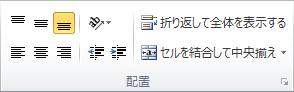
  3. 選択したセル内のテキストの配置を変更するには、[ ホーム ] タブの [ 配置 ] グループで、目的の配置オプションをクリックします。
    Excel のリボンのイメージ
    たとえば、セルの内容の水平方向の配置を変更するには、[ テキストを左に揃える]7c0246d7-b23a-4115-ad05-6be4997f24d9中央9c81a42b-2a3b-4e14-b1e4-6cc2e29836bd 、または [ テキストを右に揃える]f8b76e67-9418-4219-ac92-b3b3a761e5bc をクリックします。
アイコンの画像 セルの網かけを適用する
  1. セルの網かけを適用するセルまたはセル範囲を選択します。
  2. [ホーム] タブの [フォント] グループで、[塗りつぶしの色] ボタンの画像の横にある矢印をクリックし、[テーマの色] または [Standard Colors] で目的の色をクリックします。

次のステップ

ワークシートの書式設定の詳細と詳細な手順については、次のトピックを参照してください。

補足説明

Excel 技術コミュニティの専門家にいつでも質問するか、コミュニティでサポートを受けることができます。