Outlook は、今後の誕生日や記念日を追跡するのに役立ちます。 誕生日カレンダーは、Outlook.com やOutlook on the webなど、新しい Outlook および Web ブラウザーバージョンの Outlook で使用できます。 新しい Outlook で誕生日カレンダーを有効にし、クラシックに戻すと、[マイ カレンダー] の下に予定表が表示されます。 従来の Outlook では、Outlook 連絡先に誕生日または記念日を追加すると、アラームが既定で追加されます。
使用している Outlook のバージョンに応じて、以下のタブ オプションを選択します。
所有している Outlook のバージョンが不明な場合。
注
この [新しい Outlook] タブの手順が機能していない場合は、新しい Outlook for Windows をまだ使用していない可能性があります。 [ クラシック Outlook ] を選択し、代わりにこれらの手順に従います。
新しい Outlook では、次のオプションがあります。
誕生日カレンダーを追加します | 連絡先の誕生日を管理します | 誕生日イベントを削除する
新しい Outlook に誕生日カレンダーを追加する
誕生日カレンダーは、連絡先の情報を使用して、誕生日を追跡するのに役立ちます。 誕生日を表示するには、誕生日カレンダーを追加する必要があります。 誕生日カレンダーを追加すると、連絡先に既に含まれている誕生日のイベントが作成されます。
注
連絡先から誕生日の誕生日カレンダーを追加して予定表に追加するまでに数時間かかる場合があります。
- ナビゲーション ウィンドウから [Calendar
 ] を選択します。
- [ 予定表の追加] を選択します。
- [予定表の追加] ウィンドウで、[誕生日] を選択 します。
- [ 誕生日] で、誕生日カレンダーを追加するアカウントを選択または確認します。
- [誕生日カレンダーを有効にする] チェック ボックス をオンにします。
新しい Outlook で誕生日カレンダーを表示する
誕生日カレンダーを追加した後、アクティブな予定表に追加できます。 予定表をカスタマイズするには、[その他のオプション] [その他 ] を選択します。
- ナビゲーション ウィンドウから [Calendar] を選択して予定表ビューを開きます。
- [ マイ カレンダー ] を展開し、[誕生日] のオプション を選択します。 これを選択すると、連絡先に保存した誕生日が当日に表示されます。
新しい Outlook で誕生日カレンダーを非表示にする
誕生日を表示したくない場合は、誕生日カレンダービューをオフにすることができます。
- ナビゲーション ウィンドウから [Calendar] を選択して予定表ビューを開きます。
- [ マイ カレンダー] を 展開し、[誕生日] オプションの選択 を解除します。 誕生日をオンまたはオフにするには、このラジオ ボタンを使用します。
誕生日カレンダーは、Peopleで連絡先に接続されます。
- 既存の連絡先に誕生日を追加すると、誕生日がカレンダーに追加されます。 誕生日がカレンダーに追加されるまでに遅延が発生する可能性があります。
- Calendarに誕生日を追加すると、新しい連絡先が追加されます。
- [ナビゲーション] ウィンドウで、[People
 ] を選択します。
- 誕生日を追加する連絡先を見つけます。
- 連絡先を右クリックし、[編集] を選択 します。
- [ その他] を選択し、誕生日情報を入力して、[保存] を選択 します。
注
誕生日カレンダーに追加された誕生日が表示されるまでに遅延が発生する可能性があります。
新しい Outlook で誕生日カレンダーを使用して誕生日を追加する
誕生日カレンダーに誕生日を直接追加すると、新しい連絡先も作成されます。
- ナビゲーション ウィンドウから [Calendar] を選択して予定表ビューを開きます。
- [ 誕生日カレンダー>新しい誕生日] を選択します。
- 新しい連絡先フォームが開きます。
ユーザーの名前と生年月日を入力し、[ 作成] を選択します。
注
誕生日が誕生日カレンダーに追加されるまでに数分遅れる場合があります。
- ナビゲーション ウィンドウから [Calendar] を選択して予定表ビューを開きます。
- 誕生日 カレンダーで、編集する誕生日を見つけて、[編集] を選択 します。
- 必要な変更を行い、[保存] を選択 します。
新しい Outlook で誕生日イベントを削除する
ナビゲーション ウィンドウから [Calendar] を選択して予定表ビューを開きます。
誕生日カレンダーで、削除する誕生日を見つけて、[削除] を選択します。
注
誕生日を削除すると、カレンダーからイベントが削除されますが、連絡先は削除されません。
誕生日と記念日は、Outlook の連絡先ごとに追跡でき、カレンダーと To-Do バーに表示される、毎年終日定期的なイベントとして保存されます。
クラシック Outlook のPeopleで誕生日または記念日を入力する
これが既存の連絡先の場合は、 からPeople連絡先リスト ウィンドウから連絡先を選択します。 右クリックし、[ 連絡先の編集] を選択します。 新しい連絡先の場合は、[ 新しい 連絡先] グループから [ 新しい連絡先] を選択します。
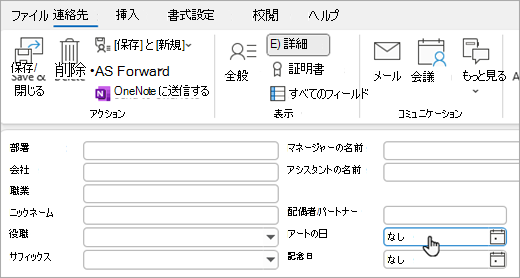
[ 連絡先 ] タブの [ 表示 ] グループで、[ 詳細] を選択します。
![追加の連絡先情報を入力するための [詳細] アイコンのスクリーンショット。](../media/ol16-contactdetails.png)
[ 誕生日 ] または [ 記念日 ] ボックスに日付を入力します。
注
既存の連絡先に誕生日を追加する場合、誕生日カレンダーに表示されるまでに数分かかる場合があります。 まれですが、既存の連絡先に追加された誕生日が誕生日カレンダーに表示されない場合は、連絡先をPeopleから削除し、連絡先を再追加すると、誕生日が誕生日カレンダーに表示されます。
誕生日カレンダーを非表示または削除する
誕生日カレンダー ビューをオフにすることも、完全に削除することもできます。 誕生日カレンダーを削除しても、連絡先や保存した連絡先の誕生日は削除されません。
クラシック Outlook で、Calendarに移動します。
誕生日カレンダーの横にあるチェックボックスをオンにして、 誕生日 カレンダーを非表示または表示します。
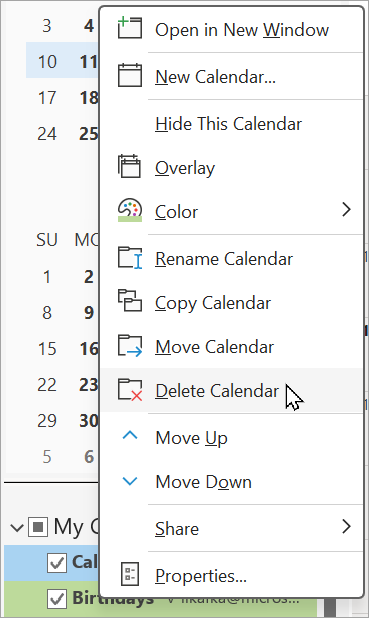
ナビゲーション ウィンドウで [誕生日] 予定表名を右クリックし、[Calendarの削除] を選択して、誕生日カレンダーを削除します。
Outlook on the webまたは Outlook.com では、次のオプションを使用できます。
誕生日カレンダーを追加します | 連絡先の誕生日を管理します | 誕生日イベントを削除する
Outlook on the webまたは Outlook.com に誕生日カレンダーを追加する
誕生日カレンダーは、連絡先の情報を使用して、誕生日を追跡するのに役立ちます。 誕生日を表示するには、誕生日カレンダーを追加する必要があります。 誕生日カレンダーを追加すると、連絡先に既に含まれている誕生日のイベントが作成されます。
注
連絡先から誕生日の誕生日カレンダーを追加して予定表に追加するまでに数時間かかる場合があります。
- ナビゲーション ウィンドウから [Calendar] を選択します。
- [ 予定表の追加] を選択します。
- [予定表の追加] ウィンドウで、[誕生日] を選択 します。
- [ 誕生日] で、誕生日カレンダーを追加するアカウントを選択または確認します。
- [誕生日カレンダーを有効にする] チェック ボックス をオンにします。
Outlook on the webまたは Outlook.com で誕生日カレンダーを表示する
誕生日カレンダーを追加した後、アクティブな予定表に追加できます。 予定表をカスタマイズするには、[その他のオプション] [その他] を選択します。
- ナビゲーション ウィンドウから [Calendar] を選択して予定表ビューを開きます。
- [ マイ カレンダー ] を展開し、[誕生日] のオプション を選択します。 これを選択すると、連絡先に保存した誕生日が当日に表示されます。
Outlook on the webまたは Outlook.com で誕生日カレンダーを非表示にする
誕生日を表示したくない場合は、誕生日カレンダービューをオフにすることができます。
- ナビゲーション ウィンドウから [Calendar] を選択して予定表ビューを開きます。
- [ マイ カレンダー] を 展開し、[誕生日] オプションの選択 を解除します。 誕生日をオンまたはオフにするには、このラジオ ボタンを使用します。
誕生日カレンダーは、Peopleで連絡先に接続されます。
- 既存の連絡先に誕生日を追加すると、誕生日がカレンダーに追加されます。 誕生日がカレンダーに追加されるまでに遅延が発生する可能性があります。
- Calendarに誕生日を追加すると、新しい連絡先が追加されます。
- [ナビゲーション] ウィンドウで、[People] を選択します。
- 誕生日を追加する連絡先を見つけます。
- 連絡先を右クリックし、[編集] を選択 します。
- [ その他] を選択し、誕生日情報を入力して、[保存] を選択 します。
注
誕生日カレンダーに追加された誕生日が表示されるまでに遅延が発生する可能性があります。
Outlook on the webまたは Outlook.com の誕生日カレンダーで誕生日を追加する
誕生日カレンダーに誕生日を直接追加すると、新しい連絡先も作成されます。
- ナビゲーション ウィンドウから [Calendar] を選択して予定表ビューを開きます。
- [ 誕生日カレンダー>新しい誕生日] を選択します。
- 新しい連絡先フォームが開きます。
ユーザーの名前と生年月日を入力し、[ 作成] を選択します。
注
誕生日が誕生日カレンダーに追加されるまでに数分遅れる場合があります。
- ナビゲーション ウィンドウから [Calendar] を選択して予定表ビューを開きます。
- 誕生日 カレンダーで、編集する誕生日を見つけて、[編集] を選択 します。
- 必要な変更を行い、[保存] を選択 します。
Outlook on the webまたは Outlook.com で誕生日イベントを削除する
ナビゲーション ウィンドウから [Calendar] を選択して予定表ビューを開きます。
誕生日カレンダーで、削除する誕生日を見つけて、[削除] を選択します。
注
誕生日を削除すると、カレンダーからイベントが削除されますが、連絡先は削除されません。
関連記事
カスタマイズ可能な誕生日テンプレート
カスタマイズ可能な記念日テンプレート
