
SharePoint ドキュメント ライブラリ内のファイルを変更しても、他のユーザーが同時に変更を加えないようにする場合は、ドキュメント ライブラリ内のファイルをチェックします。
SharePoint ドキュメント ライブラリからファイルをチェックする場合、編集できるのはユーザーだけです。 Microsoft 365 でオンラインまたはオフラインでファイルを編集し、ファイルをもう一度チェックインする前に、変更を好きな頻度で保存できます。 ファイルの変更が終了したら、ライブラリからチェックインして変更内容をアップロードします。 変更内容を保存しない場合は、変更を破棄してチェックアウトを取り消すことができます。
注
これらの例に示されているユーザー インターフェイスが表示されない場合は、以前のサーバー バージョンの SharePoint を使用している可能性があります。 詳細については、「SharePoint ライブラリ内のファイルに対する変更をチェックアウト、チェック、または破棄する」を参照してください。
注
ファイルをチェックアウトしてもファイルは変更されません。 ファイルは引き続きライブラリに保存されています。 もう一度チェックするまで、排他的な編集権限があることを示すマークが付いています。 ファイルを編集するには、ドキュメントをダウンロードするかオンラインで編集する必要があります。 ファイルを編集または更新する方法は、ファイルの種類によって異なります。 Wordドキュメントの場合は、Microsoft 365 でWordを使用するか、Wordのデスクトップ コピーを使用できます。 Microsoft 365 形式ではないファイルの場合は、ファイルをダウンロードし、その形式に通常使用するエディターを使用します。
ドキュメント ライブラリからファイルをチェックアウトする
一度に 1 つ以上のファイルをチェックできます。
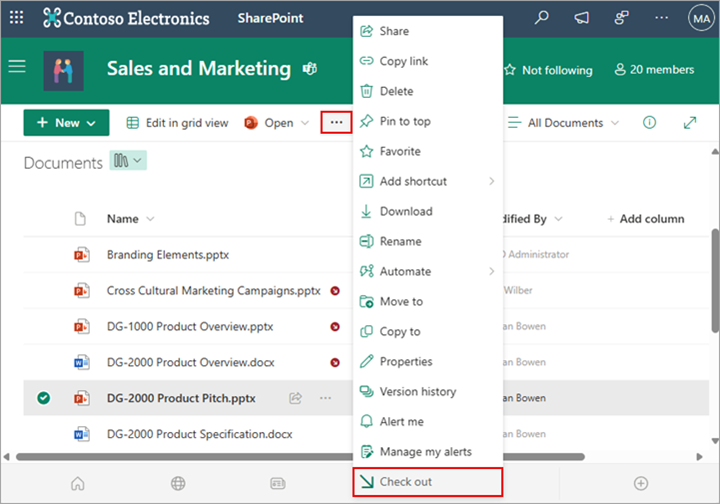
チェックするファイルを含むライブラリを開き、ファイルを選択し、ツール バーで [その他] メニュー ... を選択し、[チェックアウト] を選択します。
注
ファイルを右クリックし、[ その他] を選択し、[ チェックアウト] を選択することもできます。
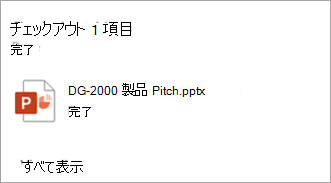
チェックアウトしたファイルを示すダイアログ ボックスが表示されます。
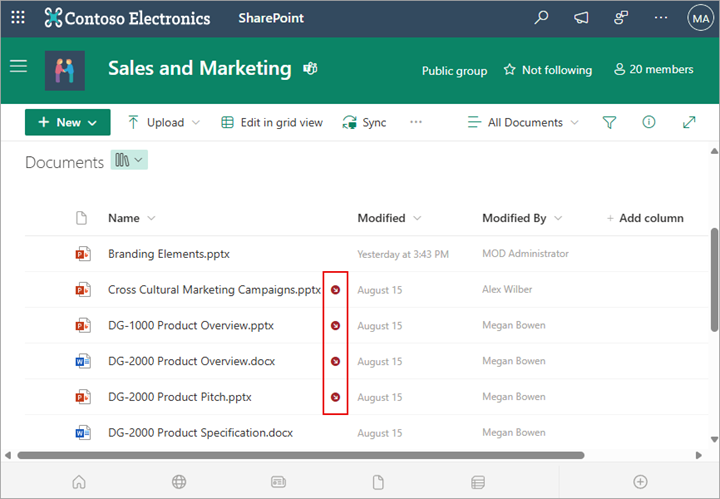
チェックアウトされた各ファイル名の横に、チェックアウト済みのアイコンが表示されます。
ドキュメント ライブラリにファイルをチェックインする
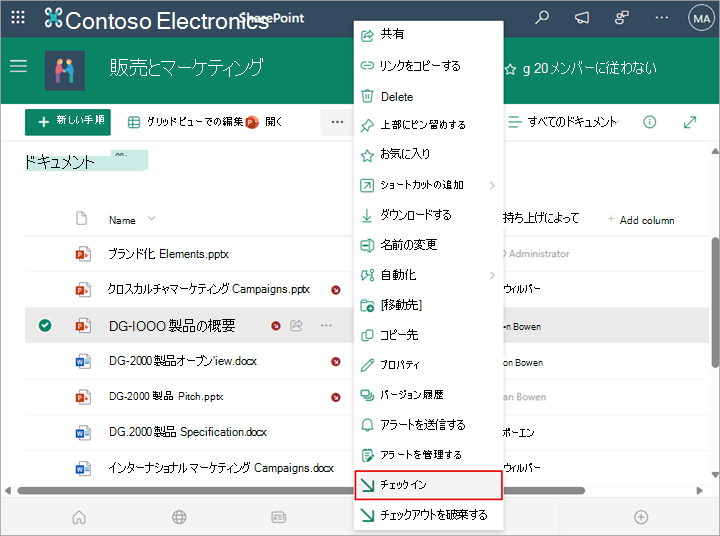
ドキュメント ライブラリを開き、チェックするファイルを選択します。 ツール バーで [ その他 ] メニュー ... を選択し、[ チェックイン] を選択します。
注
ファイルを右クリックし、[ その他] を選択し、[ チェックイン] を選択することもできます。
[チェックイン] ダイアログ ボックス で 、変更または追加した内容などのコメントを入力できます。
![[チェックイン] ダイアログ ボックスで、変更内容を説明するコメントを入力します。](../media/check-in-dialog-box.png)
完了したら、[チェックイン] を選択 します。
チェックしようとしたときに未保存の変更がある場合は、アイテム (またはアイテム) が更新されなかったことを示すメッセージが表示されます。
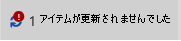 チェックインする前に、ドキュメントに変更を保存していることを確認してください。 Microsoft 365 ドキュメントの SharePoint がチェックアウトされている限り、他のユーザーは編集できません。
注
- 複数のファイルをチェックしたり チェック、他のユーザーのファイルにチェックしたりするには、[従来の SharePoint に戻る] をクリックし、「SharePoint ライブラリ内のファイルのチェックアウト、チェック、または変更を破棄する」の手順に従う必要があります。
- SharePoint クラシック エクスペリエンスを終了するには、すべてのブラウザー ウィンドウを閉じてから、もう一度 Microsoft 365 にサインインします。
ドキュメント ライブラリからチェックを破棄する
ドキュメント ライブラリを開き、チェックを破棄するファイルを選択します。
ツール バーで [その他] メニュー ... を選択し、[破棄] チェック選択します。
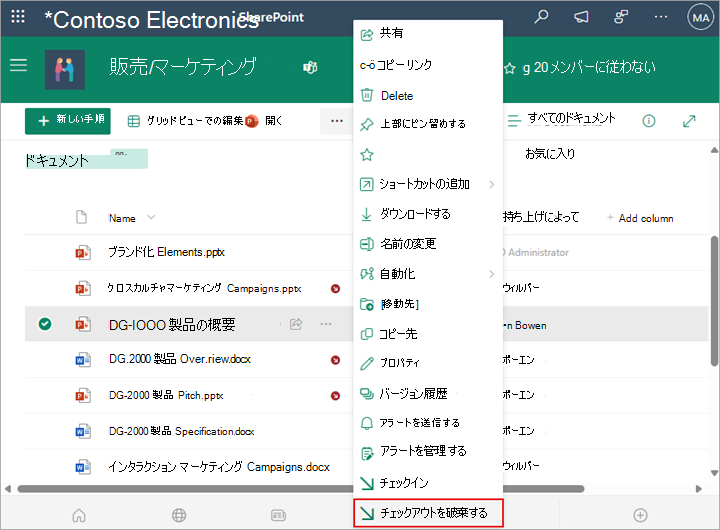
注
ファイルを右クリックし、[ その他] を選択し、[ チェックイン] を選択することもできます。
[破棄チェックアウト] ダイアログ ボックスが表示され、ドキュメントに加えた変更が失われるのを確認できます。 [ はい] を 選択して続行します。
![[破棄チェックアウト] ダイアログ ボックスは、変更を保存したり失ったりする最後の機会です。](../media/discard-check-out-dialog-box.png)
アクションを確認するメッセージが表示されます。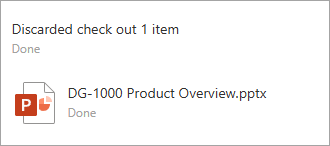
注
- 他のユーザーのファイルに複数のファイルをチェックしたり、他のユーザーのファイルにチェックしたりするには、[従来の SharePoint に戻る] をクリックし、「SharePoint ライブラリ内のファイルに対する変更をチェックアウト、チェック、または破棄する」の手順に従う必要があります。
- SharePoint クラシック エクスペリエンスを終了するには、すべてのブラウザー ウィンドウを閉じてから、Microsoft 365 に再度ログインします。
チェックアウトされたファイルを持つユーザーを確認する方法
ファイルがチェックアウトされているユーザーを確認する簡単な方法は、ファイル名の上にマウス ポインターを置いて、ファイルがチェックアウトされたユーザーを確認することです。
また、ライブラリの既定のビューで [ チェックアウト ] 列を表示することもできます。 これにより、誰がドキュメントをチェックアウトしたかを簡単に確認できます。 ドキュメント ライブラリのカスタム ビューを作成するときに表示および非表示にする列を選択できます。
既存のファイルを新しいファイルに置き換えるにはどうすればよいですか?
次の手順に従って、既存のドキュメントを新しいドキュメントに置き換えることができます。
ドキュメント ライブラリで、置き換えるファイルをチェックアウトします。
新しいファイルに置き換えるファイルとまったく同じ名前を付けて、ライブラリにドラッグするか、[アップロード] ボタンを使用します。 もう 1 つのオプションは、ファイルをダウンロードして上書きすることです。 アップロードの詳細については、「 プロジェクト ファイルまたはドキュメントのアップロード、表示、削除」を参照してください。
Microsoft 365 の SharePoint には、ファイルを置き換えるか、両方のファイルを保持するかを確認するダイアログ ボックスが表示されます。
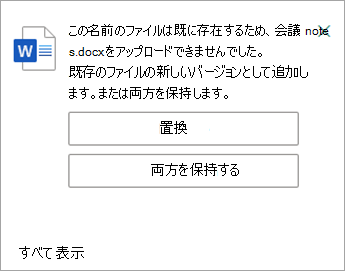
[ 置換 ] または [ 両方を保持] を選択します。
ファイルをもう一度チェックインして、古いファイルを新しいファイルに置き換えます。 置き換えない場合は、前の手順に従ってチェックアウトを破棄します。
バージョン管理を有効にしている場合は、ファイルをチェックインしたときに、SharePoint によって新しいコピーが作成され、以前のバージョンは保持されます。 バージョン管理の詳細については、「 リストとライブラリでのバージョン管理のしくみ」を参照してください。
ご意見を寄せてください。
2023 年 1 月 31 日に更新されました。
この記事は役に立ちましたか? 役に立った場合は、このページの一番下のリンクを使ってお知らせください。 お役に立たなかった場合は、わかりにくかった点や情報が不足している点をお知らせください。 ご使用の SharePoint のバージョン、OS、ブラウザーも含めてください。 皆様からのご意見は、事実を確認し、情報を追加して、この記事を更新するために利用させていただきます。