始める前に、PC に外部ディスプレイを接続している場合は、変更するディスプレイを選択します。
- [スタート]
 >設定
>設定 >システム>ディスプレイの順に選択し、ディスプレイが表示されているセクションを確認します。
- 変更するディスプレイを選択します。 それが終わったら、以下の手順に従ってください。
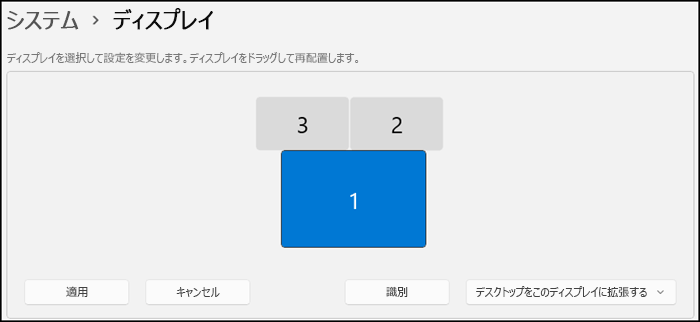
Windows 11 でテキストとアプリのサイズを変更する
表示設定にとどまるか開きます。
[スケールとレイアウト] セクションまでスクロールします。
[スケール] を選択してから、オプションを選択します。 通常は [(推奨)] としてマークされているものを選ぶことをお勧めします。
ディスプレイの解像度を変更する
表示設定にとどまるか開きます。
[ディスプレイの解像度] 行で、リストを選択してオプションを選択します。 通常は、(推奨) とマークされているものを使用するのが最適です。 モニターは、ネイティブの解像度より低い解像度もサポートしています。ただし、そのような設定にすると、テキストの表示が鮮明でなくなり、ディスプレイが画面の中央に小さく表示されて周囲が真っ暗になったり、引き伸ばされて表示されたりすることがあります。
注
画面解像度に予期しない変更が見られる場合は、グラフィック ドライバーを更新する必要がある場合があります。 利用可能な更新プログラムを確認してインストールするには、[スタート]>[設定]>Windows Update>更新プログラムの確認の順に選択します。
画面の向きを変更する
[ スタート] ボタンを選択し、「 設定」と入力します。 [設定]>システム>ディスプレイ を選択し、[ディスプレイの向き] の横にあるドロップダウン リストから画面の向きを選択します。
Windows により、お使いの画面の向きが助言されます。 モニターの向きを変更する場合は、画面を物理的に回転させることも必要になります。 たとえば、横向きではなく縦向きで使用するために、外部ディスプレイを回転させることもあります。
注
Windows 10 のサポートは 2025 年 10 月 14 日に終了しました
- 2025 年 10 月 14 日以降、Windows Update を介した Windows 10 の無料ソフトウェア更新プログラム、テクニカル サポート、セキュリティ修正プログラムが、Microsoft から提供されなくなります。 お使いの PC は引き続き機能しますが、Windows 11 に移行することを推奨します。
-
詳細情報
始める前に、PC に外部ディスプレイを接続している場合は、変更するディスプレイを選択します。
- [ スタート]>設定>システム>ディスプレイの順に選択し、[ディスプレイの 配置の変更 ] セクションを確認します。
- 変更するディスプレイを選択します。 それが完了したら、次の手順に従います。[
![ディスプレイの再配置] セクションにディスプレイ 1 とディスプレイ 2 を示す Windows 10 のディスプレイ設定](../../media/8cf463d5-a06e-4584-9c44-3f23a81b43da.png)
Windows 10 でテキストとアプリのサイズを変更する
表示設定にとどまるか開きます。
[拡大縮小とレイアウト] までスクロールします。
次に、[テキスト、アプリ、その他の項目のサイズを変更する] で、オプションを選択します。 通常は [(推奨)] としてマークされているものを選ぶことをお勧めします。
[画面の解像度を変更する]
表示設定にとどまるか開きます。
[拡大縮小とレイアウト] までスクロールします。
[ディスプレイの解像度] を見つけて、オプションを選択します。 通常は、(推奨) とマークされているものを使用するのが最適です。 モニターは、ネイティブの解像度より低い解像度もサポートしています。ただし、そのような設定にすると、テキストの表示が鮮明でなくなり、ディスプレイが画面の中央に小さく表示されて周囲が真っ暗になったり、引き伸ばされて表示されたりすることがあります。
注
画面解像度に予期しない変更が見られる場合は、グラフィック ドライバーを更新する必要がある場合があります。 利用可能な更新プログラムを確認してインストールするには、[スタート]>[設定]>[セキュリティ & 更新]>Windows Update の順に選択します。
画面の向きを変更する
[スタート]>設定>システム>ディスプレイの順に選択し、[向き] というラベルの付いたドロップダウン リストから画面の向きを選択します。
![[向き] オプションが [横] に設定された Windows 10 の画面設定](../../media/96e92630-bbfe-4292-bbfc-fbb4a4908c8e.png)

