
Windows セキュリティアプリ機能の 1 つは保護履歴です。これは、ウイルス対策がユーザーに代わって実行 Microsoft Defenderしたアクション、削除された可能性のある不要なアプリ、およびオフになっている主要なサービスの包括的な一覧を提供します。
注
保護履歴は 2 週間だけイベントを保持し、その後は一覧から消えます。
PC 上のWindows セキュリティ アプリ  で、[保護の履歴] を選択するか、次のリンクを使用します。
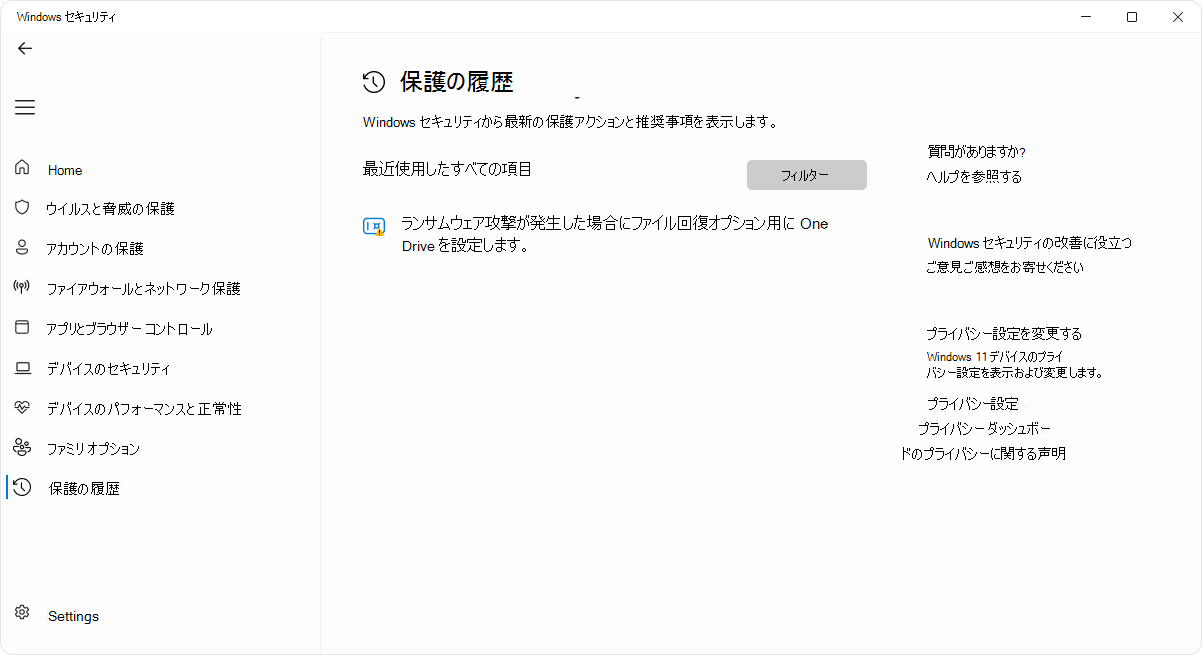
イベントは、保護履歴に一連のカードとして表示されます。 注意が必要なイベントは、色分けされています。
- 赤 は、直ちに注意が必要な深刻なアイテムを示します
- 黄色 は緊急ではない項目を示しますが、可能な場合はチェックする必要があります
カードを選択すると、展開して詳細を取得できます。
重要
保護履歴の脅威の詳細を確認するには、このデバイスの管理者特権が必要です。
次のセクションでは、保護履歴で最も一般的なイベントについて説明します。 詳細については、各セクションを展開します。
マルウェア アラート
Microsoft Defenderウイルス対策によってマルウェアが検出された場合、保護履歴の下に記録されます。
| アラートの種類 | 説明 |
|---|---|
| 脅威が見つかりました - 必要なアクション | Microsoft Defenderウイルス対策は、考えられる脅威を検出し、それを処理する方法を決定する必要があります。 [ アクション ] ドロップダウンを選択すると、脅威を 検疫 したり、無害に表示したり、このアイテムが脅威として誤って識別されたと確信している場合は、[ デバイスで許可] を選択できます。 注意: アイテムが安全かどうかわからない場合は、[検疫] を選択することをお勧 めしています。 デバイスで [許可] を選択すると、ファイルが続行され、実際に脅威であった場合はデータが処理されます。 個人情報、またはデバイスが危険にさらされる可能性があります。[許可] を選択し、後でそのアクションを元に戻す場合は、[ 許可された脅威 ] ページに移動し、許可された一覧から削除できます。 |
| 脅威の検疫 | これは、脅威がブロックされ、検疫されたことを示します。 まだ削除されていませんが、現時点ではデータやデバイスにリスクを与えるべきではありません。 次の 2 つの アクション を実行できます。
|
| 脅威がブロックされました | これは、Defender がデバイス上の脅威をブロックして削除したことを示します。 自分の側で必要なアクションはありませんが、脅威がマシンに到達した方法を検討して、そのリスクを再び軽減することができます。 脅威が到着する可能性がある一般的な方法としては、電子メールの安全でない添付ファイルとして、安全でない Web サイトからダウンロードされた方法、または感染した USB ストレージ デバイス経由などがあります。 これが "誤検知" であると思われ、ファイルが安全であると思われる場合は、[ アクション ] を選択し、[ 許可] を選択できます。 この脅威は既に削除されているため、 この ファイルが次回表示された場合にのみ許可が適用されます。 ファイルを使用する場合は、ファイルを再ダウンロードする必要があります。 |
| 修復が不完全 | これは、ウイルス対策Microsoft Defender脅威を修正するための手順を実行したが、そのクリーニングを正常に完了できなかったことを示します。 カードを選択して展開し、実行する必要があるその他の手順を確認します。 |
望ましくない可能性のあるアプリ
望ましくない可能性のあるアプリケーション (PUA) は、コンピューターの動作が遅くなったり、予期しない広告が表示されたり、また最悪の場合には、有害または迷惑なその他のソフトウェアをインストールする可能性があるソフトウェアのカテゴリです。 それはマルウェアのレベルに沈むことはありませんが、おそらくそれをしたくないことをまだ行います。
デバイスで PUA ブロックが有効になっていることを確認する場合は、「望ましくない可能性のあるアプリケーションから PC を保護する」を参照してください。
このアプリがブロックされました
Microsoft Defender SmartScreen には、望ましくない可能性のあるアプリをインストールする前にブロックする機能があり、その場合は、保護履歴にブロックされたイベントが表示されます。
ブロックが間違いだったと思われる場合、ファイルの実行を許可する場合は、[ アクション]、[ 許可] の順に選択できます。 その時点で、ファイルを使用するには、ファイルを再ダウンロードする必要があります。
[許可] を選択し、後でそのアクションを元に戻す場合は、[ 許可された脅威 ] ページに移動し、許可された一覧から削除できます。
重要なサービスはオフです
保護履歴は、SmartScreen for Microsoft Edge などの重要なサービスがオフになっている場合にも通知できます。 そのアラートのカードを選択し、[アクション] でその機能を有効にすることができます。