デバイスを Windows にアップグレードした後にファイルが見つからない場合は、次のヒントを試してファイルを見つけます。
検索を使用してファイルを検索する
検索を使用してデバイス全体で不足しているファイルを検索するには:
- [スタート] メニューを右クリックし、[エクスプローラー] を選択します。
- 開いたウィンドウの左側のナビゲーション パネルで、[ この PC] を選択します。
- ウィンドウの右上隅にある [ この PC の検索 ] テキスト ボックスに、見つからないファイルのファイル名を入力します。
検索を介してファイルを見つけられない場合、一時的なプロファイルが使用されていない場合は、トラブルシューティング ツールを使用して検索に関する問題を解決します。 Search トラブルシューティング ツールを起動するには:
[スタート] メニューを右クリックし、[設定] を選択します。設定ウィンドウが開いたら、左側の [プライバシー & セキュリティ] を選択し、[検索] を選択します。 または、次の [ 検索ウィンドウ ] ボタンを選択します。
ダイアログの下部にある [ 関連設定 ] で、[ 詳細なインデックス作成オプション] を選択します。
開いた [ インデックス作成オプション] ウィンドウで、[ 詳細設定 ] ボタンを選択します。
[ インデックス設定] タブの [トラブルシューティング] セクションで、[ 検索とインデックス作成 の トラブルシューティング ] を選択します。
検索とインデックス作成のトラブルシューティング ウィザードの手順に従います。
検索時に試すその他のヒント:
一部のファイルは、非表示にされている可能性があります。 非表示のファイルを表示するには:
[スタート] メニューを右クリックし、[設定] を選択します。設定ウィンドウが開いたら、[System>Advanced] を選択します。 または、次の [ 開発者向け ] ボタンを選択します。
[システム >詳細設定] ウィンドウで、[エクスプローラー] を選択してセクションを展開します。
[エクスプローラー] で、[非表示とシステム ファイルの表示] が [オン] に設定されていることを確認します。
検索するときは、アスタリスク (*) を使用して特定の種類のすべてのファイルを探します。 次に例を示します。
- すべてのWordドキュメントを検索するには、*.docを検索します。
- すべての MP3 音楽ファイルを検索するには、 *.mp3を検索します。
一部のファイルは、Windows 11アップグレード中に移動する可能性があります。 検索中に見つかったファイルの場所をチェックするには:
- ファイルを右クリックし、[ファイルの 場所を開く] を選択します。
- 必要に応じて、ファイルをコピーするか、別の場所に移動します。
ファイルが見つからない場合は、バックアップからファイルを復元する
バックアップと復元 (Windows 7) コントロール パネルを使用して外部ストレージ デバイスにバックアップが作成されたWindows 11にアップグレードする前に、バックアップを使用してファイルを復元できます。
バックアップ と復元 (Windows 7) コントロール パネルを使用して作成されたバックアップを含む外部ストレージ デバイスを接続します。
[スタート] メニューを右クリックし、[検索] を選択します。
検索ボックスに「コントロール パネル」と入力します。
結果の一覧から [コントロール パネル] を選択します。
開いた [コントロール パネル項目] ウィンドウで、ウィンドウの右上隅にある [検索コントロール パネル] テキスト ボックスに「backup」と入力します。
結果の一覧で、[ バックアップと復元 (Windows 7)] を選択します。
[ ファイルのバックアップまたは復元 ] ウィンドウで、[ 別のバックアップを選択してファイルを復元する] を選択します。
開いた [復元Files (詳細設定)] ウィンドウで、バックアップを含む外部ストレージ デバイスを選択します。
ウィザードに従って、バックアップからファイルを復元します。
注
ファイルが以前に OneDrive に保存されている場合は、ファイルを OneDrive から回復できます。
Windows 管理者アカウントを有効にする
以前のバージョンの Windows からアップグレードしたときに新しい Microsoft アカウントを作成した場合、無効な管理者アカウントにファイルが配置されている可能性があります。 ファイルを表示するには、このアカウントを有効にし、もう一度サインインする必要があります。
検索ボックスに「 computer management 」と入力し、 コンピューター管理 (デスクトップ アプリ) を選択します。
左側のウィンドウで [ローカル ユーザーとグループ] を選択し、[ユーザー] を選択します。 Administrator という名前のユーザーのアイコン [ ![無効なアカウント] アイコン](../../media/find-lost-files-disabled-user-account.png) に下矢印がある場合は、無効になります。
に下矢印がある場合は、無効になります。
![ローカル ユーザーとグループが強調表示されているWindows 11の [コンピューターの管理] 画面。](../../media/computer-management-w11-png.png)
このアカウントを有効にするには、[管理者] アイコン [ をダブルクリックして、[ プロパティ ] ダイアログ ボックスを開きます。
[アカウントを無効にする] チェック ボックスをオフにし、[適用] を選択して、アカウントを有効にします。
![アカウントが無効になっているWindows 11の [管理者のプロパティ] 画面が強調表示されています。](../../media/admin-properties-w11-png.png)
サインアウトし、Administrator アカウントを使ってもう一度サインインします。
注
Windows 10のサポートは 2025 年 10 月 14 日に終了しました
- 2025 年 10 月 14 日以降、Windows Update を介した Windows 10 の無料ソフトウェア更新プログラム、テクニカル サポート、セキュリティ修正プログラムが、Microsoft から提供されなくなります。 お使いの PC は引き続き機能しますが、Windows 11 に移行することを推奨します。
-
詳細情報
一時プロファイルを使用してサインインしているかどうかを確認する
[ Start>Settings>Accounts>Sync your settings] を選択します。 一時的なプロファイルでログオンしていることを示すメッセージが上部 に表示される場合。ローミング オプションは現在使用できません。デバイスを再起動し、もう一度サインインします。 デバイスを再起動すると、一時アカウントが削除され、ファイルが再度使用できるようになります。
![Windows 10の [アカウント設定] 画面で警告メッセージが強調表示されています。](../../media/account-settings-w10-png.png)
デバイスを再起動してもう一度サインインしても、アカウントにサインインできないというメッセージが表示された場合にも機能 します。この問題は、多くの場合、アカウントからサインアウトしてからサインインし直すことによって解決できます。
注
- PC を何度か再起動しないと、ファイルが再び表示されるようにならない可能性があります。
- 必ず、アップグレード以降に作業したすべてのデータを外部ドライブにバックアップしてください。バックアップしないと、一時アカウントのサインアウト時に削除されます。
検索を使用してファイルを検索する
検索を使用してデバイス全体で不足しているファイルを検索するには:
- [スタート] メニューを右クリックし、[エクスプローラー] を選択します。
- 開いたウィンドウの左側のナビゲーション パネルで、[ この PC] を選択します。
- ウィンドウの右上隅にある [ この PC の検索 ] テキスト ボックスに、見つからないファイルのファイル名を入力します。
検索を介してファイルを見つけられない場合、一時的なプロファイルが使用されていない場合は、トラブルシューティング ツールを使用して検索に関する問題を解決します。 Search トラブルシューティング ツールを起動するには:
-
[スタート] メニューを右クリックし、[検索] を選択します。
- 検索ボックスに「コントロール パネル」と入力します。
- 結果の一覧から [コントロール パネル] を選択します。
- 開いた [コントロール パネル項目] ウィンドウで、ウィンドウの右上隅にある [検索コントロール パネル] テキスト ボックスに「インデックス作成」と入力します。
- [ インデックス作成オプション] を選択します。
- 開いた [ インデックス作成オプション] ウィンドウで、[ 詳細設定 ] ボタンを選択します。
- [ インデックス設定] タブの [トラブルシューティング] セクションで、[ 検索とインデックス作成 の トラブルシューティング ] を選択します。
-
検索とインデックス作成のトラブルシューティング ウィザードの手順に従います。
検索時に試すその他のヒント:
一部のファイルは、非表示にされている可能性があります。 非表示のファイルを表示するには:
[スタート] メニューを右クリックし、[設定] を選択します。
[Windows 設定] ウィンドウが開いたら、[Update & Security>For developers] を選択するか、次の [開発者向け] ボタンを選択します。
[開発者向け] ウィンドウの [エクスプローラー] で、[設定の変更] の横にある [設定の表示] を選択して、非表示ファイルとシステム ファイルを表示します。
開いた [エクスプローラー オプション] ウィンドウの [詳細設定] で、[非表示のファイル、フォルダー、またはドライブを表示する] を選択します。
[ 適用 ] ボタンを選択します。
[ フォルダー ビュー] で、[ フォルダーに適用 ] ボタンを選択します。
[OK] ボタンを選択して、[エクスプローラー オプション] ウィンドウを閉じます。
検索するときは、アスタリスク (*) を使用して特定の種類のすべてのファイルを探します。 次に例を示します。
- すべてのWordドキュメントを検索するには、*.docを検索します。
- すべての MP3 音楽ファイルを検索するには、 *.mp3を検索します。
一部のファイルは、Windows 10アップグレード中に移動する可能性があります。 検索中に見つかったファイルの場所をチェックするには:
- ファイルを右クリックし、[ファイルの 場所を開く] を選択します。
- 必要に応じて、ファイルをコピーするか、別の場所に移動します。
ファイルが見つからない場合は、バックアップからファイルを復元する
バックアップと復元 (Windows 7) コントロール パネルを使用して外部ストレージ デバイスにバックアップが作成されたWindows 10にアップグレードする前に、バックアップを使用してファイルを復元できます。
バックアップ と復元 (Windows 7) コントロール パネルを使用して作成されたバックアップを含む外部ストレージ デバイスを接続します。
[スタート] メニューを右クリックし、[検索] を選択します。
検索ボックスに「コントロール パネル」と入力します。
結果の一覧から [コントロール パネル] を選択します。
開いた [コントロール パネル項目] ウィンドウで、ウィンドウの右上隅にある [検索コントロール パネル] テキスト ボックスに「backup」と入力します。
結果の一覧で、[ バックアップと復元 (Windows 7)] を選択します。
[ ファイルのバックアップまたは復元 ] ウィンドウで、[ 別のバックアップを選択してファイルを復元する] を選択します。
開いた [復元Files (詳細設定)] ウィンドウで、バックアップを含む外部ストレージ デバイスを選択します。
ウィザードに従って、バックアップからファイルを復元します。
注
ファイルが以前に OneDrive に保存されている場合は、ファイルを OneDrive から回復できます。
Windows 7 の管理者アカウントを有効にする
Windows 7 からアップグレードしたときに新しい Microsoft アカウントを作成した場合、ファイルは無効な管理者アカウントにある可能性があります。 ファイルを表示するには、このアカウントを有効にし、もう一度サインインする必要があります。
- 検索ボックスに「 computer management 」と入力し、コンピューター管理 (デスクトップ アプリ) を選択します。
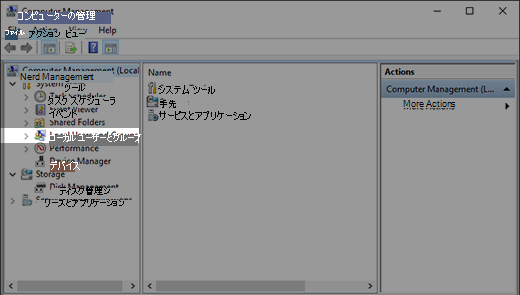
- 左側のウィンドウで [ローカル ユーザーとグループ] を選択し、[ユーザー] を選択します。 Administrator という名前のユーザーのアイコン [ に下矢印がある場合は、無効になります。
- このアカウントを有効にするには、[管理者] アイコン [ をダブルクリックして、[ プロパティ ] ダイアログ ボックスを開きます。
[アカウントを無効にする] チェック ボックスをオフにし、[適用] を選択して、アカウントを有効にします。
![[アカウントのプロパティ] ダイアログ](../../media/find-lost-files-admin-account.png)
- サインアウトし、Administrator アカウントを使ってもう一度サインインします。
