
|
大事な Access Services 2010 と Access Services 2013 は、SharePoint の次のリリースから削除されます。 新しい Web アプリを作成せず、既存のアプリを Microsoft Power Apps などの代替プラットフォームに移行することをお勧めします。 Access データを Dataverse と共有できます。これは、Web、電話、タブレット用に Power Platform アプリ、ワークフローの自動化、仮想エージェントなどを構築できるクラウド データベースです。 詳細については、「使用を開始する: Dataverse へのアクセス データの移行」を参照してください。 |
|---|
この記事では、Access Web アプリ テーブルを SharePoint リストにエクスポートする方法について説明します。 テーブルをエクスポートする際に、Access Web App で各テーブルに SharePoint リストが作成され、各リストにデータがエクスポートされます。
SharePoint に Access Web App のテーブルをエクスポートする
SharePoint リストに Access Web App のテーブルをエクスポートするには、次の手順を実行します。
Web ブラウザーで Access Web アプリを開き、[設定]> [SharePoint リストにエクスポート] をクリックします。
![歯車アイコンの設定メニューの [SharePoint リストにエクスポート] コマンド](media/access-export-sharepoint.png)
テーブルをエクスポートしてもよいかどうかを確認するメッセージが表示されます。 続行する場合は [はい] をクリックし、テーブルのエクスポートを中止する場合は [いいえ] をクリックします。
![確認ダイアログ ボックスのスクリーンショット。[はい] をクリックするとデータが SharePoint リストにエクスポートされ、[いいえ] をクリックするとエクスポートがキャンセルされます。](media/access-sharepoint-export-confirm.png)
注
SharePoint のサブサイトを作成する権限を持っていない場合は、[はい] をクリックした後にエラー メッセージが表示されます。 この処理を通じて SharePoint リストに Access Web App のテーブルをエクスポートするには、SharePoint のサブサイトを作成する権限が必要です。
SharePoint に、データのエクスポート先と、完了するまで数分かかる可能性があることを通知する情報メッセージが表示されます。 続行する場合は [OK] をクリックします。
![[OK] ボタンを含む、[SharePoint リストにエクスポート] メッセージのスクリーン ショット。](media/access-sharepoint-export-message.png)
SharePoint で、新しいサブサイトの SharePoint リストに移動すると、エクスポート処理の進捗状況が表示されます。 数分後にブラウザーを更新すると、エクスポートの現在の状態が表示されます。 SharePoint は、エクスポート処理のステップごとに、このリストで新しいレコードを作成します。 また、エクスポート処理の開始を知らせるメール通知も送信されます。
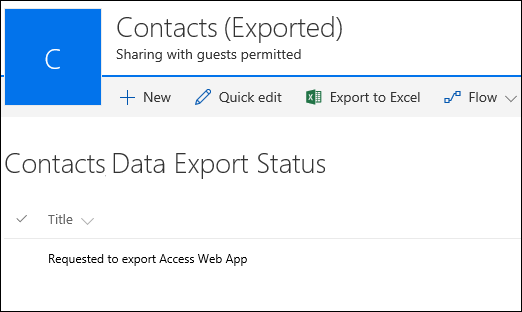
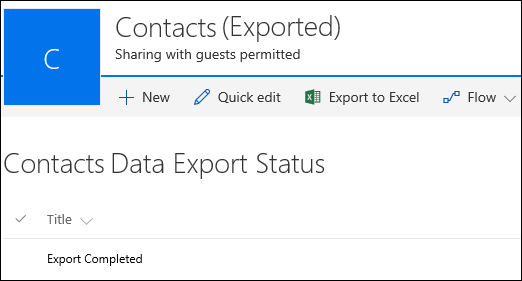
SharePoint によるテーブルのエクスポートがすべて完了すると、エクスポート ステータス リストに「エクスポートの完了」というタイトルのレコードが表示されます。 このレコードが表示されるまで、ブラウザーを更新し続ける必要がある場合がありますので、ご注意ください。 また、エクスポート処理の完了を知らせるメール通知も送信されます。 ブラウザーを更新し続けたくない場合は、そのメールを受信してからこのステータス リストに戻るのを待つだけです。
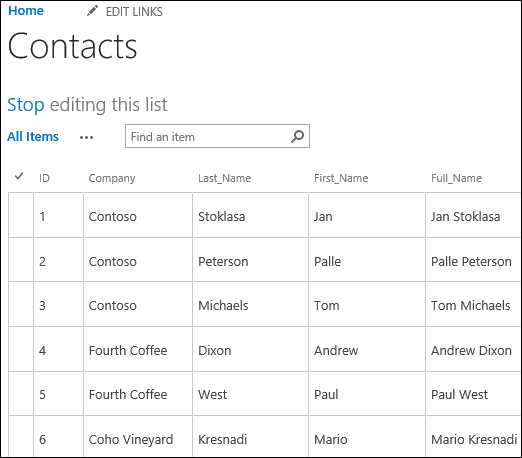
サイト コンテンツ ページに移動すると、Access Web App から作成されたすべてのリストが表示されます。 各リスト名は Access Web App のテーブルと同じです。

データや列を表示するには、リスト名をクリックしてデータシート ビューでリストを開きます。
データ型の変換
次の表は、さまざまなデータ型が Access Web App から SharePoint リストにエクスポートされる方法について説明しています。
| Access Web App のデータ型 | SharePoint リストのデータ型 |
|---|---|
| 短いテキスト | 1 行テキスト |
| 長いテキスト | 複数行テキスト |
| 数値 | 数値 |
| 日付/時刻 | 日付と時刻に関する数式 |
| 通貨 | 通貨 |
| はい/いいえ | はい/いいえ |
| ハイパーリンク | ハイパーリンクまたは画像 |
| 画像 | ハイパーリンクまたは画像 |
| ルックアップ (リレーションシップ) | ルックアップ |
| ルックアップ (静的リスト) | 選択 |
| 集計 | このデータ型はエクスポートされません。 |
注
値の表示に集計のデータ型を使用するルックアップ フィールドはエクスポートされません。
注
Access Web App で SharePoint リストにリンクされたテーブルはこの処理の一部としてエクスポートされません。