
クエリは、テーブルから行と列を取得します。 クエリを実行した後、フィルターを適用して、データシートに表示される項目数をさらに制限できます。 フィルターは、デザイン ビューに移動してクエリを編集せずにクエリ結果を一時的に制限する場合に適しています。 クエリの作成の詳細については、「 クエリの概要」を参照してください。
クエリ内のデータをフィルター処理するには、クエリをデータシート ビューで開き、列の上部にある下向き矢印をクリックして、フィルター オプションを選択します。
Access アプリでの表示を次に示します。

リストから複数の値を選択できますが、アプリでは、オプションを選択するたびにフィルター リストが閉じます。 リストをもう一度開き、新しい項目を選択することで、フィルターの作成を続けることができます。 Access アプリの詳細については、「 Access アプリを作成する」を参照してください。
デスクトップ データベースでは、次のように表示されます。
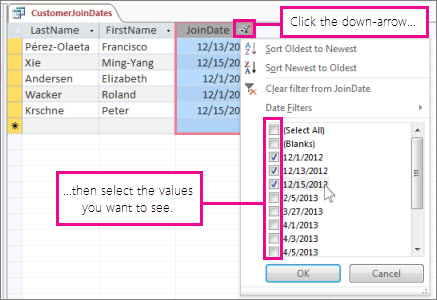
一覧の [ 日付フィルター ] オプションに注意してください。デスクトップ データベースでは、列のデータ型に応じて、より特殊なフィルターを選択できます。 たとえば、テキスト フィールドには [ テキスト フィルター ] オプションが表示され、数値フィールドには [ 数値フィルター] オプションが表示されます。 これらのフィルターを使用すると、すべての値を個別に選択するのではなく、値の範囲を簡単にフィルター処理できます。
クエリを閉じると、すべてのフィルターが自動的にクリアされます。 または、リストの [フィルターのクリア ] をクリックして、列からフィルターをクリアできます。
クエリの作成の詳細については 、「クエリの概要」を参照してください。フィルター処理の詳細については、「 フィルターを適用して Access データベースのレコードを選択して表示する」を参照してください。