

|
重要 Access Services 2010 および Access Services 2013 は、SharePoint の次のリリースから削除されます。 新しい Web アプリを作成せずに、既存のアプリを Microsoft Power Apps などの代替プラットフォームに移行することをお勧めします。 Access データを Dataverse と共有できます。これは、Web、電話、タブレット用に Power Platform アプリ、ワークフローの自動化、仮想エージェントなどを構築できるクラウド データベースです。 詳細については、「使用を開始する: Dataverse へのアクセス データの移行」を参照してください。 |
|---|
Access アプリは、標準の Web ブラウザーで使用するデータベースですが、Access 2013 以降で設計および変更を行います。 データとデータベース オブジェクトは SQL Server または Microsoft Azure SQL Database に格納されるため、オンプレミスの SharePoint を使用して organization 内でデータを共有できます。
アプリは 、テンプレートから 作成することも、最初から作成することもできます。 カスタム Access アプリを作成するには:
- Access 2013 以降を開き、[ カスタム Web アプリ] をクリックします。
- アプリケーションの名前とサーバーの場所を入力し ( [場所 ] の一覧からサーバーの場所を選択することもできます)、[ 作成] をクリックします。
ヒント
サーバーの場所またはデータベース名をチェックするには、[ファイル] タブ >情報をクリックします。
![起動画面の [カスタム Web アプリ] ボタン。](media/o15-ac-startupscreen.png)
次に、新しいアプリにいくつかのテーブルが必要になります。 テンプレートのような定義済みのテーブルを追加するか (既製の関連テーブルを含む場合もあります)、または空のテーブルから開始することもできます。
![[テーブルの追加] 画面に表示されたテーブル テンプレートの検索ボックス。](media/o15-ac-addtablestasksearch.jpg)
テンプレート テーブルを追加するには: [ 検索 ] ボックスに、タスクやユーザーなど、格納する情報の種類を入力します。 [検索] ボタンをクリックし、提供されたリストから適切なテーブルを選択します。
ヒント
検索ボックスに「すべて」と入力すると、すべてのテンプレート テーブル オプションが表示されます。
テンプレートに関連テーブルがある場合は、複数テーブル アイコンが表示されます。 たとえば、Assets テーブルを追加すると、関連する Employees テーブルも追加されます。

空のテーブルを追加するには: [ 新しい空のテーブルを追加] をクリックします。
新しく追加されたテーブルは、左側のウィンドウに表示されます。
ビューの操作
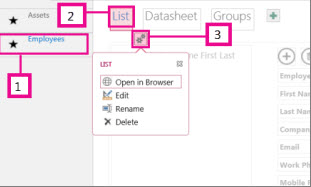
Access では、各テーブルのリスト ビューとデータシート ビューが自動的に作成されます。 選んだテーブル テンプレートの種類によっては、特定のフィールド別にアイテムをグループ化する概要ビューも表示される場合があります。 プラス記号をクリックするとビューを追加できます。
開いた Access アプリからビューのデザインを編集するには:
ビューを操作する
ビューを選択します。
[ 設定/アクション ] ボタンをクリックし、実行するアクションを選択します。
注
ビュー (またはビューのコントロール) を削除しても、基になるデータは削除されません。
データの追加
テーブルのデータを入力または変更するには、[ ホーム ] タブの [ブラウザーで開く] をクリックします。 使用するテーブルとビューを選択し、アクション バー ボタンを使用してアイテムを追加、編集、削除します。
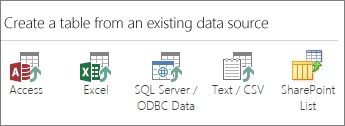
Access デスクトップ データベース、Microsoft Excel ファイル、ODBC ソース、テキスト ファイル、SharePoint リストなどの外部ソースからデータをインポートすることもできます。 新しいテーブルとしてデータが追加されます。 詳細については、「 Access データベースから Access Web アプリにデータをインポート する」を参照してください。
注
Access 2010 Web データベースをお持ちの場合、Access 2013 以降で編集することはできますが、Access Web アプリに更新することはできません。 代わりに、新しいカスタム Web アプリを作成し、Access 2010 Web データベースからテーブルをインポートします。 既定のビューが自動的に作成され、独自のカスタム ビューを追加できます。
アプリの保存
クイック アクセス ツール バーの [保存 ] をクリックすると、変更内容が SharePoint サーバーにアップロードされるため、追加の「公開」手順はありません。
アプリをバックアップまたは移動するには、[ファイル]>[名前を付けて保存]>[新しいアプリとして保存] をクリックして、SharePoint アプリ パッケージとして保存します。 タイトルを入力し、アプリのデザインのみを保存するか、そのデータをパッケージに含めるかを選択します。
アプリの保存に関するその他のオプションについては、「Access アプリ パッケージの作成」を参照してください。
Access アプリのその他のオプションの概要については、「Access 2013 の新機能」を参照してください。
次のステップ
次の手順は、アプリで何を行うかによって異なりますが、以下で役立つ記事をいくつか紹介します: