
Access デスクトップ データベースが大きくなるにつれて、レコードを検索するには、データシートをざっと見るだけでは不要になります。 この記事では、レコードの検索に使用できるいくつかの方法について説明します。
注
この記事は、Access Web アプリ (Access を使用して設計し、オンラインで公開する種類のデータベース) には適用されません。 詳細については、「Access アプリを作成する」を参照してください。
目的に合ったトピックをクリックしてください
すべてのレコードを参照する
テーブルまたはフォームの下部にあるレコード ナビゲーション ボタンを使用して、データシート ビューからレコードを参照できます。
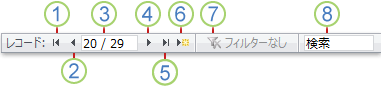
1. 最初のレコードに移動する
2. 前のレコードに移動する
3. [現在のレコード] ボックス
4. 次のレコードに移動する
5. 最後のレコードに移動する
6. 新しい (空白の) レコードを開く
7. フィルター インジケーター
8. 検索ボックス
Tab キーを使用して、一度に 1 つのレコード間を移動することもできます。
特定のレコードに移動します。
検索するレコードが決まったら、[ 移動先 ] ボックスを使用してドロップダウン リストから特定のレコードを選択します。 [移動] ボックスは通常、フォームで使用されます。
![[移動先] ボックス](media/gotobox.gif)
レコードに移動するには、[ 移動] ボックスの右側にある矢印をクリックし、ドロップダウン リストからレコードを選択します。
注
ナビゲートするレコードの最初の数文字がわかっている場合は、[ 移動先 ] ボックスにそれらの文字を入力できます。
[ 移動先 ] ボックスには、各レコードを一意に識別するのに十分なデータのみが表示されます。 一覧からレコードを選択すると、Access はそのレコードの残りのデータがフォームのメイン領域に表示されます。
レコードの検索
[検索] ボックスに文字列を入力すると、それぞれの文字を入力するたびに、最初に一致する値がリアルタイムで強調表示されます。 この機能を使用して、一致する値を持つレコードをすばやく検索できます。
[検索] オプションを使用して、テーブルまたはフォーム内の特定のレコードを検索することもできます。
検索するレコードが検索語や「等しい」や「次を含む」などの比較演算子などの特定の条件を満たす場合に、これは特定のレコードを検索する場合に効果的な選択です。
注
テーブルまたはフォームに現在データが表示されている場合にのみ、[ 検索と置換] ダイアログ ボックスを使用できます。 これは、フィルターが適用されているために表示されているレコードがない場合でも当てはまります。
テーブルまたはフォームを開き、検索するフィールドをクリックします。
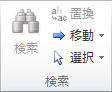
[ ホーム] タブの[検索 ] グループで、[ 検索] をクリックします。
[ 検索と置換] ダイアログ ボックスが表示され、[ 検索 ] タブが選択されます。
![[検索と置換] ダイアログ ボックス](media/ac-findreplacedb.gif)
[ 検索する文字列 ] ボックスに、検索する値を入力します。
検索するフィールドを変更するには、または基になるテーブル全体を検索するには、[ 検索場所 ] リストで適切なオプションをクリックします。
ヒント
一致リストは、比較演算子 ("equals" や "contains" など) を表します。 検索範囲を広げるには、[ 一致] リストで [フィールドの任意の部分] をクリックします。
[検索] ボックスの一覧の [すべて] を選択し、[次を検索] をクリックします。
検索対象のアイテムが強調表示されたら、[検索と置換] ダイアログ ボックスの [キャンセル] をクリックしてダイアログ ボックスを閉じます。 条件に一致するレコードが強調表示されます
特定のレコードを表示するフィルター
特定の検索条件や比較演算子を満たすレコードのみを表示する場合は、フィルター処理して限られた数のレコードを表示できます。 たとえば、表示されるレコードをすばやく絞り込むには、値を一致させるフィールドを右クリックし、ショートカット メニューの下部にある [等しい]、[等しくない]、[次の値を含む]、または [含まない] を選択します。 フィルターはオンまたはオフにすることができ、これにより、同じデータに対してフィルター処理されたビューとフィルター処理されていないビューを簡単に切り替えることができます。 検索とは異なり、フィルターは 表示されるレコードを制限するだけです。
- 選択に基づくフィルターを適用するには、テーブルまたはフォームを開きます。
- テーブルまたはフォームがまだフィルター処理されていないことを確認するには、[ ホーム ] タブの [並べ替え & フィルター ] グループで [詳細設定] をクリックし、そのコマンドが使用可能な場合は [すべてのフィルターをクリア] をクリックします。
- フィルターの一部として使用する値を含むレコードに移動し、列 (データシート ビュー) またはコントロール (フォーム、レポート、またはレイアウト ビュー) 内をクリックします。 部分的な選択に基づいてフィルター処理するには、目的の文字だけを選択します。
- [ホーム] タブの [並べ替えとフィルター] で [選択] をクリックし、適用するフィルターをクリックします。
- 選択範囲に基づいて他のフィールドをフィルター処理するには、上記の手順 3 と手順 4 を繰り返します。