
ここでは、Access デスクトップ データベースのデータを Access Web アプリに取り込み、インターネット ブラウザーで友人や同僚と共有する方法を紹介します。
Access Web アプリを使用していますか? Access デスクトップ データベースにデータをインポートする方法を探していますか? そのような場合は、「他の Access データベースのデータのインポートとリンクの設定」をご覧ください。
|
大事な Access Services 2010 と Access Services 2013 は、SharePoint の次のリリースから削除されます。 新しい Web アプリを作成せず、既存のアプリを Microsoft Power Apps などの代替プラットフォームに移行することをお勧めします。 Access データを Dataverse と共有できます。これは、Web、電話、タブレット用に Power Platform アプリ、ワークフローの自動化、仮想エージェントなどを構築できるクラウド データベースです。 詳細については、「使用を開始する: Dataverse へのアクセス データの移行」を参照してください。 |
|---|
Access Web アプリにデータをインポートする
始める前に、次の点を考慮してください。
- テーブル リレーションシップ、集計列、入力規則、既定値、添付ファイル フィールド、OLE オブジェクト フィールド、その他の特定の古いデータ型は、Web アプリにインポートされません。
- 検索が保持されるため、関連テーブルがある場合は、そのテーブルを Web アプリにインポートする前に、リレーションシップがルックアップ フィールドを使って確立されていることを確認してください。
これらの予選はさておき、インポートを行う方法は次のとおりです。
Access Web アプリを既に起動している場合は、Access で開き (ブラウザーで [設定]、[アクセス] で [カスタマイズ] の順にクリック>)、[ホーム>Table] をクリックします。
[テーブルの追加] ページが表示されない場合は、[ホーム>Table] をクリックします。
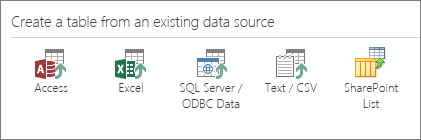
[テーブルの追加] ページ (新しいカスタム アプリを作成すると最初に表示されるページ) で、その他の Access データベース、Excel ワークブック、ODBC データ ソース、テキスト/CSV ファイル、SharePoint リストからデータをインポートできます。
![[テーブルの追加] ページにある既存のデータ ソース オプション。](media/o15-ac-addtablespage-externaldata.gif)
[既存のデータ ソースからテーブルを作成] で、[Access] をクリックします。
注
Access 以外の別のデータ ソースからインポートする場合、適切なデータ ソースのオプションをクリックし、ウィザードの手順に従います。
[外部データの取り込み - Access データベース] ダイアログ ボックスが開きます。
[ 外部データの取得 - アクセス データベース ] ダイアログ ボックスで、[参照] をクリック し、インポート元の Access デスクトップ データベースを選択して、[ 開く] をクリックします。
[オブジェクトのインポート] ダイアログ ボックスが開きます。
![[オブジェクトのインポート] ダイアログ ボックスでインポートするオブジェクトを選択します。](media/access-importobjectsdialog.png)
注
Access デスクトップ データベースから Access Web アプリにインポートできるのは、テーブルのみです。 その他のオブジェクト型をインポートすることはできません。
[オブジェクトのインポート] ダイアログ ボックスの [テーブル] で、インポートするテーブルを選択します。
選択したオブジェクトを取り消すには、もう一度オブジェクトをクリックします。[OK] をクリックして、インポート プロセスを開始します。
Access によって問題が検出された場合は、データがインポートされ、エラー メッセージが表示されます。画面の左側に新しいテーブルが表示され、それぞれのテーブルに既定のビューが作成されます。 この時点で、最善の方法は、[ ホーム>起動アプリ] をクリックすることです。 ブラウザーで、新しいテーブルとビューをクリックして、全体を確認します。 既定のビューを変更するには、ブラウザーを閉じて、Access で Web アプリをカスタマイズします。
注
- Access Web アプリにデータをインポートすると、既定のリスト ビューとデータシート ビューを持つ新しいテーブルが常に作成されます。
- アプリのインポート ウィザードを使用して、既存のテーブルにデータを追加することはできません。 ただし、新しいテーブルにデータをインポートしてから、次のいずれかを実行できます。
- データシート ビューを使って、ターゲット テーブルにデータをコピーして貼り付けます。または、
- データ マクロで CreateRecord アクションを使って、インポートしたデータをターゲット テーブルに追加します。
ヒント
データの紐付けを開始するために、新しいテーブルと既存のテーブルの間にルックアップを作成します。 テーブルの既定のビューが元のビューから変更されていない限り、Access はデータの使用を開始するのに役立つ適切な "関連データ" コントロールを追加します。
Access Web アプリおよびデスクトップ データベースで実行できる外部データの操作
次の表に、Access Web アプリまたはデスクトップ データベースにインポートまたはリンクできるファイルの種類の概要を示します。
| Access Web アプリにインポートできるファイル | Access Web アプリにリンクできるファイル | デスクトップ データベースにインポートできるファイル | デスクトップ データベースにリンクできるファイル | |
|---|---|---|---|---|
| Microsoft Excel |

|
|
(読み取り専用) |
|
| Microsoft Access |
|
|
|
|
| SQL Server などの ODBC データベース |
|
|
|
|
| テキストまたはコンマ区切り (CSV) ファイル |
|
|
(新規レコードの追加のみ) |
|
| SharePoint リスト |
|
(読み取り専用) |
|
|
| XML |
|
|||
| データ サービス |
|
(読み取り専用) |
||
| HTML ドキュメント |
|
|
||
| Outlook フォルダー |
|
|
Access デスクトップ データベースへデータをインポートする方法については、「他の Access データベースのデータのインポートとリンクの設定」をご覧ください。