
Microsoft Access データベース内のテーブル、クエリ、フォーム、レポートからデータを印刷できますが、レポートの印刷オプションを設定すると、目を引きやすく読みやすい印刷コピーが生成されます。
シンプルな一覧のみを印刷する場合は、テーブルまたはクエリから直接データを印刷できます。 フォームは、単一のレコードや関連するレコード セットの表示や印刷に適していますが、大量のデータ セットやデータ要約の印刷には適していません。 データをレポートから印刷することで、大量のデータ セットを比較、集計、合計し、その情報を魅力的なレイアウトで提示することができます。
レポートの作成の詳細については、「 Access のレポートの概要」を参照してください。
この記事の内容
ページ設定オプションを選ぶ
レポートの作成後、[ ページ設定 ] ダイアログ ボックスで印刷レイアウトのオプションを設定できます。 余白の設定、グリッド線と段組みの使用、レポートのデータのみを書式化せずに印刷といったこれらのオプションは、書式を調整するために役立ちます。 ページの印刷オプションを設定するには、次の手順を実行します。
- ナビゲーション ウィンドウでレポートを右クリックし、[ 印刷プレビュー] を選択します。
- [ 印刷プレビュー ] タブの [ ページ レイアウト ] グループで [ ページ設定 ] を選択し、必要な余白、向き、列の設定を行います。
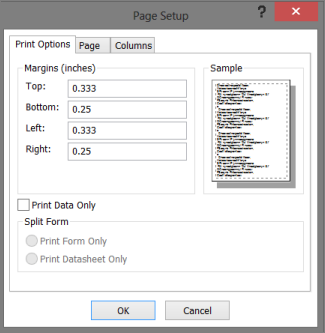
[印刷オプション] タブの設定
| 設定 | 説明 |
|---|---|
| 余白 (インチ) | 既定の余白を必要に応じて増減し、[サンプル] ページで表示された変更を確認します。 |
| データのみ印刷する | レポート内のレイアウト機能 (グリッドなど) を印刷しない場合は、このオプションを選びます。 |
| 分割フォーム | このオプションはレポートでは使用できません。 |
レポートの余白をカスタマイズするには、[ 印刷プレビュー ] タブの [ ページ サイズ ] グループで [余白] を選択します。 適切なオプションを選択すると、余白設定が変更されたレポートのプレビューが表示されます。
ページ タブの設定
| 設定 | 説明 |
|---|---|
| 印刷の向き | 縦方向または横方向を選びます。 レポートがどのように表示されるかを確認する場合は、ここで向きを設定するのではなく、[ページ プレビュー] タブから設定します。[ 印刷プレビュー ] タブの [ ページ レイアウト ] グループで、[ 縦] または [横] を選びます。 |
| 用紙 | 用紙サイズと用紙トレイを選びます。 |
| 顧客の住所用のプリンター... | [その他のプリンター] を選ぶと、他のプリンターとドキュメント書式オプションを設定できます。 |
[列] タブの設定
注
これらのオプションは、[印刷プレビュー] タブの [ページ レイアウト] グループの [列] の下にも表示されます。
| 設定 | 説明 |
|---|---|
| グリッドの設定 | 列数と行の間隔を選びます。 単一列に対する設定の場合、[列間隔] と [印刷方向] のオプションは使用できません。 |
| 実寸 | 列をレポートに設定したサイズと同じサイズで印刷する場合に選びます。 列の幅と高さを調整するには、選んだ値をクリアして新しい値を入力します。 |
| サイズ | 列の幅と高さを選びます。 |
| 印刷方向 | 列を印刷する方向を選びます。 このオプションは、列が複数ある場合のみ使用できます。 |
プリンター設定を選ぶ
レポートのページ設定が完了したら、印刷レイアウトを設定する特定のプリンター オプションや印刷するページと部数を選ぶことができます。
- ナビゲーション ウィンドウで、印刷するレポートを右クリックし、[ 印刷プレビュー] を選択します。
- [印刷プレビュー] タブの [印刷] グループで [印刷] をクリックします。
キーボード ショートカット: Ctrl+P キーを押します。 - 印刷オプションを選んで、[OK] をクリックしてレポートを印刷します。
次の表は、特定のプリンター設定で予想される結果を示しています。
| 設定 | 説明 |
|---|---|
| プリンター | レポートを印刷するプリンターを選びます。 向きと用紙サイズを設定していない場合は、[ プロパティ] ボタンを選択します。 |
| 印刷範囲 |
|
| 部数 | 部数を選び、複数ページのレポートごとにセットで印刷する場合は [部単位で印刷] を選びます。 |
用紙を節約したり、印刷ジョブを印刷業者に送信したり、電子メールでレポートを送信したりするには、.pdf または .xps 形式のレポートを作成できます。 [ 印刷プレビュー ] タブの [データ ] グループで [PDF] または [XPS] を選びます。
印刷前にプレビューする
[印刷プレビュー] オプションを使用すると、印刷されたレポートがどのように見えるかを確認できます。
次のいずれかの方法で、レポートを [印刷プレビュー] で開くことができます。
- まだ開いていないレポートをプレビューするには、ナビゲーション ウィンドウでプレビューするレポートを右クリックし、[ 印刷プレビュー] を選択します。
または - [ ファイル>印刷] を選択し、[ 印刷プレビュー] を選択します。
または - レポートが開いている場合は、レポートの [ドキュメント] タブを右クリックし、[ 印刷プレビュー] を選択します。
[ 印刷プレビュー ] タブのオプションを使用して、印刷プレビューからさらに書式設定の変更を行うことができます。
レポートのプレビュー時にレポートの複数のページを表示したい場合、他のページに移動したい場合、または複数のページを同時に表示する場合には、次のいずれかのオプションを試してください。
- ナビゲーション ウィンドウの右上隅にある シャッター バーの開閉 ボタン (<<) を選択し、レポート ビュー領域を展開します。
- 水平スクロール バーまたは垂直スクロール バーを使用して、レポートを位置決めします。
- レポートの領域を拡大するには、[ 印刷プレビュー ] タブの [ ズーム ] グループで、[ ズーム ] の下の矢印を選択し、倍率を選択します。 ウィンドウの右下隅にある [ズーム] コントロールを使用することもできます。
- 複数のページを同時にプレビューするには、[ズーム] グループで [2 ページ以上] を選択し、オプションを選択します。
印刷オプションを選択します。 [ 印刷 ] グループで [ 印刷] を選択し、印刷オプションを選択します。
印刷プレビューを閉じる: [ プレビューを閉じる ] グループで、[ 印刷プレビューを閉じる] を選択します。