

このトピックでは、Access データベースで、[検索と置換] ダイアログボックスを使用して、データを検索し、必要に応じて置換する方法について説明します。
更新の使用やクエリの追加などの他の方法に関する情報が必要な場合は、「データベースのデータを更新する」を参照してください。
目的に合ったトピックをクリックしてください
- [検索と置換] ダイアログ ボックスの使用方法
- [検索と置換] ダイアログ ボックスのコントロール リファレンス
- テーブル内のデータの検索と置換
- フォーム内のデータの検索と置換
- クエリの結果セット内のデータの検索
- ワイルドカード文字の検索
- ワイルドカードの使用例
- 引用符と null または空白値の検索
[検索と置換] ダイアログ ボックスの使用方法
少量のデータを検索して必要に応じて置換する場合や、クエリを使用してデータを検索または置換することに慣れていない場合に、[ 検索と置換 ] ダイアログ ボックスを使用します。 このダイアログ ボックスは、他のプログラムに見られる検索ツールに似ていますが、リレーショナル データベースの検索に役立ついくつかの機能を備えています。 たとえば、データに適用されている書式を検索したり、フィールドのデータの一部またはすべてに一致するように選択したりできます。
これを行う際は、以下の点にご注意ください。
- 検索文字列はパターンとして取り扱われ、パターンに一致するレコードがすべて返されます。 たとえば、顧客、仕入先、製品、および注文日に関する情報を含むデータシート (テーブルまたはクエリ結果) があるとします。 "mar" を検索した場合は、"market"、"March"、および指定したパターンに一致するその他すべてのレコードのインスタンスが返されます。
- ダイアログ ボックスは、一度に 1 つのテーブルのみを検索します。データベース全体が検索されるわけではありません。 フォーム内からダイアログ ボックスを開く場合は、フォームの基になっているテーブルを検索します。
このダイアログ ボックスを使用して複数のテーブルを検索する必要がある場合は、選択クエリを作成して必要なデータを収集し、クエリ結果を検索できます。 選択クエリを作成し、結果を検索する基本的な手順については、このセクションで後述します。 - テーブルとクエリ結果はデータシート ビューで開く必要があり、フォームはデータを入力するときと同じように、フォーム (標準) ビューで開く必要があります。
- そのデータに適用される書式に基づいてデータを検索することができます。 たとえば、空のフィールドまたは null のフィールドを書式設定して、"Unknown" などの単語を表示できます。その後、検索文字列として "Unknown" を使用すると、それらの空白フィールドを検索できます。
[表示書式で検索する] チェック ボックスを理解する
[検索と置換] ダイアログ ボックスには、[表示書式で検索する] というオプションのチェック ボックスがあります。 このトピックの手順に従っていくと、このチェック ボックスが自動的にオンになる場合があります。 このため、場合によっては、このチェック ボックスを手動でオンまたはオフにする必要がありますこのチェック ボックスを正しく使用することで、検索操作を正常に行うことができます。
続行する際は、次の目安に従います。Access で [検索フィールドを書式設定する] チェック ボックスをオンにした場合は、そのチェック ボックスをオンにします。 このチェック ボックスをオフにすると、検索操作で結果が返されないことがあります。
Access にはこのチェック ボックスをオンまたはオフのどちらにする必要があるかを示す視覚的なヒントや他のインジケーターが一切表示されないため、最初はこの動作にとまどうことがあります。 Access ではどのようなロジックを使用して [表示書式で検索する] チェック ボックスをオンまたはオフにしているのでしょうか。 その答えは定型入力です。 定型入力とはある種の書式設定で、Access ではこのような状況が発生したときに、チェック ボックスをオンにします。
また、ルックアップ フィールド (クエリを使用して別のテーブルからデータを取得するフィールド) を検索し、その 2 番目のテーブルのソース フィールドに定型入力が適用されている場合、[書式設定されたフィールドを検索] チェック ボックスが有効になることに留意してください。
検索、並べ替え、およびフィルター処理の相違点
最後に、検索は並べ替えやフィルター処理とは異なるプロセスであることを覚えておいてください。 "検索" は、データベース テーブル、クエリ、およびフォーム内の 1 つまたは複数のレコードを探し出す処理です。 たとえば、レストランを経営しているすべての顧客を見つけることができます。 "並べ替え" は、一連のレコードを特定の順序で編成する処理です。 たとえば、一連のレコードをアルファベット順や日付順、数量順 (どのレストランがパンの注文量や売上が最も多いか) などで並べ替えることができます。 フィルター処理は、ある条件に合ったレコードを表示する処理です。 たとえば、レストランを所有しているすべての顧客を検索した後で、フィルターを適用してロンドンとマドリードにある顧客のみの一覧を作成できます。
それが役立つ場合は、次のように考えることができます。まず、データを検索し、必要に応じて任意の順序にデータを並べ替え、さらに必要に応じてフィルターを使用してデータのサブセットを取り出します。
次の一連の手順では、[検索と置換] ダイアログ ボックスの使用方法について説明します。
[検索と置換] ダイアログ ボックスのコントロール リファレンス
データの検索および置換操作では、[検索と置換] ダイアログ ボックスのコントロールを頻繁に設定および変更します。 ただし、それによって、検索と置換操作で、不要なデータが返されたり、操作に失敗する場合があります。 次の表に、各コントロールと、それらを変更した場合の影響の一覧を示します。
| コントロール | 用途 | 動作 |
|---|---|---|
| [探す場所] リスト | 検索対象を列とテーブル全体との間で切り替える | [ 検索場所 ] ボックスの一覧には、検索するテーブルの名前が必ず含まれます。 テーブルのみを検索する場合は、テーブル名が表示されますが、[探す場所] リストは使用不可になります。 列を検索する場合は、[探す場所] リストが使用可能になり、テーブル名と列名が表示されます。 テーブルと列の検索を切り替えるには、必要な値を [探す場所] リストから選択します。 一覧にない列を検索するには、開いているデータシートまたはフォームに移動して必要な列を選択してから、[検索と置換] ダイアログ ボックスに戻って検索を実行します。 |
| [検索条件] リスト | 検索操作においてフィールドのどの部分の一致を調べるかを制御する | 一部分でも一致する値をすべて検索する場合は、[フィールドの一部分] を選択します。 検索エントリに正確に一致する情報を検索するには、[ フィールド全体 ] を選択します。 検索対象の値がレコードの先頭にあると思われる場合は、[フィールドの先頭] を選択します。 |
| [検索] リスト | 検索の方向を変更します。 | カーソル位置よりも上のレコードを検索する場合は、[上] を選択します。 カーソル位置よりも下のレコードを検索する場合は、[下] を選択します。 レコードセットの先頭から全レコードを検索する場合は、[すべて] を選択します。 |
| [大文字と小文字を区別する] チェック ボックス | 検索文字列の大文字と小文字を区別して検索する | 検索文字列の大文字と小文字を区別してレコードを検索する場合は、[大文字と小文字を区別する] チェック ボックスをオンにします。 |
| [表示書式で検索する] チェック ボックス | 定型入力や書式設定に基づいて検索する | 検索操作では、データまたはデータに適用されている書式を検索できます。 たとえば、日付/時間型の定型入力で書式設定されているフィールドにある Feb という文字列を検索できます。 このオプションは、書式または定型入力が適用されているフィールドに対する検索以外では利用できません。 このオプションの詳細については、「[表示書式で検索する] チェック ボックスを理解する」セクションを参照してください。 |
テーブル内のデータの検索と置換
この手順を実行するには、データシート ビューでテーブルを開く必要があります。
注
ルックアップ フィールドで検索と置換操作を実行することはできません。 フォーム上のコントロール (テキスト ボックスなど) のデータを置換する場合は、そのコントロールがソース テーブルに連結されている必要があります。
データを検索および置換する
テーブルで、検索するフィールド (列) を選択します。
注
テーブル全体を検索する場合は、手順 5. で代替の手順に従います。
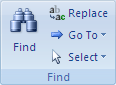
[ ホーム] タブの [検索 ] グループで [ 検索] を選択するか、Ctrl + F キーを押します。
キーボード ショートカット: Ctrl + F キーを押します。
次の図は、コマンドを示します。
[検索と置換] ダイアログ ボックスが表示されます。データを検索するには、[ 検索と置換] ダイアログ ボックスで [ 検索 ] タブを選択します。検索と置換操作を実行するには、[ 置換] タブを選択します。
[検索する文字列] ボックスに、検索文字列を入力します。 データを置換するには、置換文字列を [置換後の文字列] ボックスに入力します。
注
レコードにワイルドカード文字を追加する場合以外は、[置換後の文字列] ボックスにワイルドカード文字を入力しないでください。
オプションで [探す場所] ボックスの一覧を使用して、検索するフィールドを変更するか、代わりにテーブル全体を検索します。
既定では、[ 検索場所 ] ボックスの一覧には、手順 1 で選択したフィールドの名前が含まれています。 テーブル全体を検索する場合は、一覧からテーブルの名前を選択します。
または
別の列を選択する場合は、テーブルのデータシートから目的の列を選択します。 ダイアログ ボックスを閉じる必要はありません。必要に応じて、[ 一致 ] リストで [ フィールドの任意の部分] を選択します。 これによって、可能性のあるデータを最大限検索できるようになります。
[書式設定されたフィールドを検索] チェック ボックスがオンになっていることを確認し、[次を検索] を選択します。
フォーム内のデータの検索と置換
テーブルの表示と検索に必要な権限がないか、テーブル内の一部のデータをユーザーに対して非表示にする場合は、フォーム ビューとレイアウト ビューの両方で開いているフォームで検索および置換の操作を実行できます。 どちらの操作でも、フォームに連結している基になるテーブルが検索されます。
注
ルックアップ フィールドで検索と置換操作を実行することはできません。 フォーム上のコントロール (テキスト ボックスなど) のデータを置換する場合は、そのコントロールがソース テーブルに連結されている必要があります。
フォーム内のデータを検索する
検索するフォームをフォーム ビューまたはレイアウト ビューで開きます。
検索する情報が含まれているコントロールを選択します。
注
テーブル全体を検索する場合は、手順 5. で代替の手順に従います。
[ ホーム] タブの [検索 ] グループで [ 検索] を選択するか、Ctrl + F キーを押します。
または
Ctrl キーを押しながら F キーを押します。
[検索と置換] ダイアログ ボックスが表示されます。データを検索するには、[ 検索 ] タブを選択します。検索と置換操作を実行するには、[ 置換] タブを選択します。
[検索する文字列] ボックスに、検索値を入力します。 データを置換するには、置換文字列を [置換後の文字列] ボックスに入力します。
注
レコードにワイルドカード文字を追加する場合以外は、[置換後の文字列] ボックスにワイルドカード文字を入力しないでください。
オプションで [探す場所] ボックスの一覧を使用して、検索するフィールドを変更するか、代わりに基になるテーブル全体を検索します。
既定では、[ 検索場所 ] ボックスの一覧には、手順 1 で選択したコントロールの名前が含まれています。 フォームに下線が設定されているテーブルを検索する場合は、一覧からテーブルの名前を選択します。
または
別のコントロールを選択する場合 (他のテーブルのフィールドを選択するのと同じこと)、そのコントロールはいつでもフォーム上で選択できます。 ダイアログ ボックスを閉じる必要はありません。必要に応じて、[検索条件] ボックスの [フィールドの一部分] を選択します。 これによって、可能性のあるデータを最大限検索できるようになります。
[ 検索 ] リストで、[ すべて] を選択し、[ 次を検索] を選択します。 文字列を置き換えるには、[ 置換] を選択します。 入力した置換文字列が正しい場合は、[ すべて置換] を選択します。ただし、置換操作を元に戻すことはできないことに注意してください。 誤った置換文字列を指定した場合は、それを検索して正しい文字列に置換する操作を再度行う必要があります。
クエリの結果セット内のデータの検索
次の手順では、[検索と置換] ダイアログ ボックスを使用して、選択クエリによって返された結果セット内のレコードを検索する方法について説明します。 検索操作はクエリ結果に対してのみ実行できます。
クエリを使用してデータを変更または削除する場合は、「 更新クエリを作成して実行する 」と「 削除クエリを作成して実行する」の記事を参照してください。
選択クエリを作成する
- 検索するレコードが含まれているデータベースを開きます。
- [ 作成 ] タブの [その他 ] グループで [ クエリ デザイン] を選択します。
- 検索するレコードを含むテーブル (1 つまたは複数) を選択し、[ 追加] を選択してから、[ 閉じる] を選択します。
1 つまたは複数のテーブルが、クエリ デザイン グリッド上部の 1 つまたは複数のウィンドウに表示され、これらのウィンドウに各テーブルのフィールドがすべて一覧表示されます。 次の表は、典型的なテーブルが表示されたデザイナーです。
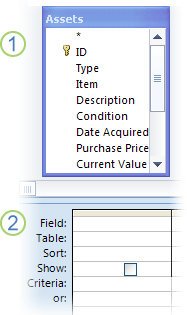
- 検索するフィールドをダブルクリックします。 選択されたフィールドがクエリ デザイナー下部の [フィールド] 行に表示されます。
下部のセクションでは、1 つの列に 1 つのテーブル フィールドを追加できます。
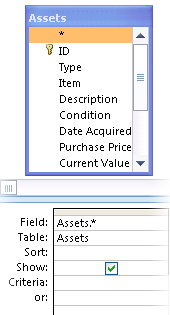
テーブルにすべてのフィールドをすばやく追加するには、テーブル フィールド一覧の上部にあるアスタリスク (*) をダブルクリックします。 次の図は、すべてのフィールドが追加されたデザイナーです。
- オプションで、1 つまたは複数の抽出条件をデザイン グリッドの [抽出条件] 行に入力できます。
それによって、クエリによって返されるレコード数を削減し、データを見つけやすくすることができます。 次の表では、抽出条件の例を示し、これらの抽出条件がクエリに与える影響について説明します。
| 検索条件 | 効果 |
|---|---|
| > 234 | 234 より大きいすべての数値を返します。 234 未満のすべての数値を見つけるには、 < 234 を使用します。 |
| >= "Callahan" | アルファベット順に "Callahan" から最後までのレコードをすべて返します。 |
| Between #2/2/2006# And #12/1/2006# | 2006 年 2 月 2 日から 2006 年 12 月 1 日までの日付 (ANSI-89) を返します。 データベースで ANSI-92 のワイルドカード文字を使用している場合は、シャープ記号の代わりに単一引用符 (') を使用します。 例: Between '2/2/2006' And '12/1/2006 |
| Not "千葉県" | フィールドの内容が "千葉県" と完全に一致しないすべてのレコードを検索します。この抽出条件は、"千葉県" およびそれ以外の文字 ("千葉県 (関東)" や "関東 (千葉県)" など) が含まれるレコードも返します。 |
| Not "タ*" | 先頭が "タ" 以外のすべてのレコードを検索します。データベースで ANSI-92 ワイルドカード文字セットが使用されている場合、アスタリスク (*) の代わりにパーセント記号 (%) を使用します。 |
| Not "*タ" | 末尾の文字が "タ" でないすべてのレコードを検索します。 データベースで ANSI-92 ワイルドカード文字セットが使用されている場合、アスタリスク (*) の代わりにパーセント記号 (%) を使用します。 |
| In(東京都,大阪府) | リストから "東京都" または "大阪府" を含むすべてのレコードを検索します。 |
| Like "[ア-サ]*" | [テキスト] フィールドから、A から D で始まるレコードをすべて検索します。データベースで ANSI-92 ワイルドカード文字セットが使用されている場合、アスタリスク (*) の代わりにパーセント記号 (%) を使用します。 |
| Like "*株式*" | "株式" という文字シーケンスが含まれたすべてのレコードを検索します。 データベースで ANSI-92 ワイルドカード文字セットが使用されている場合は、アスタリスク (*) の代わりにパーセント記号 (%) を使用します。 |
| Like "株式会社?" | 先頭の 4 文字が "株式会社" でその後に任意の 1 文字が続く 5 文字のすべてのレコードを検索します。 データベースで ANSI-92 ワイルドカード文字セットが使用されている場合、疑問符 (?) の代わりにアンダースコア (_) を使用します。 |
| #2/2/2006# | 2006 年 2 月 2 日のレコードをすべて検索します。 ANSI-92 ワイルドカード文字を使用するデータベースの場合は、データをシャープ記号ではなく引用符で囲みます ('2/2/2006')。 |
| < Date() - 30 | 日付が 30 日を超えるレコードをすべて返します。 |
| Date() | 本日の日付を含むレコードをすべて検索します。 |
| Between Date() And DateAdd("M", 3, Date()) | 本日から 3 か月後の日付までのレコードをすべて返します。 |
| Is Null | Null 値 (空白または未定義の値) を含むすべてのレコードを返します。 |
| Is Not Null | 値を含むすべてのレコードを返します。 |
| "" | 長さがゼロの文字列を含むすべてのレコードを返します。 必須フィールドに値を追加する必要があるけれども、まだその値が不明な場合に長さがゼロの文字列を使用します。 たとえば、FAX 番号を要求するフィールドがあり、一部の顧客が FAX を持っていない場合などが考えられます。 その場合は、番号の代わりに間にスペースを含まない二重引用符のペア ("") を入力します。 |
- [ デザイン ] タブの [ 結果 ] グループで、[ 実行] を選びます。
クエリによって、必要なレコードが返されることを確認します。 必要に応じて、不要なフィールドを選択して Delete キーを押して削除したり、追加のフィールドをデザイン グリッドにドラッグしたり、クエリ結果に満足するまで条件を変更したりできます。 - 次の手順に進みます。
結果セット内のデータの検索
- 検索結果から、検索するフィールド (列) を選択します。
- [ ホーム] タブの [検索 ] グループで [ 検索] を選択するか、Ctrl + F キーを押します。
または
Ctrl キーを押しながら F キーを押します。
[検索と置換] ダイアログ ボックスが表示されます。 - [検索する文字列] ボックスに、検索文字列を入力します。
- オプションで [探す場所] ボックスの一覧を使用して、検索するフィールドを変更するか、代わりにテーブル全体を検索します。
既定では、[ 検索場所 ] ボックスの一覧には、手順 1 で選択したフィールドの名前が含まれています。 テーブル全体を検索する場合は、一覧からテーブルの名前を選択します。
または
別の列を選択する場合は、テーブルのデータシートで目的の列を選択します。 ダイアログ ボックスを閉じる必要はありません。 - 必要に応じて、[ 一致 ] リストで [ フィールドの任意の部分] を選択します。 これによって、可能性のあるデータを最大限検索できるようになります。
- [ 検索 ] リストで、[ すべて] を選択し、[ 次を検索] を選択します。
検索文字列を含むレコードがすべて強調表示されます。 [検索] ボックスの一覧の [すべて] が選択されているので、すべてのレコードが順に検索されます。
ワイルドカード文字の検索
検索、および検索して置換の操作でワイルドカードを使用することもできますが、慎重に使用する必要があります。 次の規則に従ってください。
- [検索と置換] ダイアログ ボックスを使用してワイルドカード文字を検索するときは、[*] などのように、検索する文字を角かっこで囲む必要があります。 感嘆符 (!) と右角かっこ (]) を除くすべてのワイルドカード文字を検索するときは、この規則に従います。
- ワイルドカード文字を置換文字列で使用する場合、その文字はリテラルとして取り扱われ、データベースに書き込まれます。 たとえば、old * を検索し、そのパターンに一致するレコードすべてを new * に置き換える場合は、検索文字列に一致したレコードすべてに "new *" が書き込まれます。
ワイルドカード文字の検索
- テーブル、クエリの結果セット、またはフォームを開きます。 テーブルと結果セットはデータシート ビューで開き、フォームはフォーム ビューで開く必要があります。
- [ ホーム] タブの [検索 ] グループで [ 検索] を選択するか、Ctrl + F キーを押します。
または
Ctrl キーを押しながら F キーを押します。
[検索と置換] ダイアログ ボックスが表示されます。 - ワイルドカード文字が含まれるレコードのみを検索する場合は、[ 検索 ] タブを選択します。ワイルドカード文字を検索して他のデータで置き換える場合は、[ 置換] タブを選択します。
- [ 検索する文字列 ] ボックスに左角かっこ ([)、検索するワイルドカード文字、右角かっこ (]) を入力します。 たとえば、アスタリスクのすべてのインスタンスを検索する場合は、[*] と入力します。 置換を行う場合は、[置換後の文字列] ボックスに置換文字列を入力します。
- オプションで [探す場所] ボックスの一覧を使用して、検索するフィールドを変更するか、代わりにテーブル全体を検索します。
既定では、[ 検索場所 ] ボックスの一覧には、手順 1 で選択したフィールドの名前が含まれています。 テーブル全体を検索する場合は、一覧からテーブルの名前を選択します。
または
別の列を選択する場合は、テーブルのデータシートから目的の列を選択します。 ダイアログ ボックスを閉じる必要はありません。 - [検索条件] ボックスの一覧で、検索するデータに最も適していると思われるオプションを選択します。 たとえば、ワイルドカード文字がレコードの先頭にある場合は、[ フィールドの先頭] を選択します。 それ以外の場合は、[ フィールドの任意の部分 ] を選択して、可能な限り多くの結果を返します。
- [フィールドを書式設定で検索する] チェック ボックスがオンになっていることを確認し、[次を検索] を選択します。 目的のワイルドカード文字を含むレコードが返されます。 ワイルドカードを置き換える場合は、[ 置換] を選択します。 検索文字列と置換文字列で正しい結果が得られることが確実な場合は、[ すべて置換] を選びます。 ただし、検索して置換の操作は元に戻すことができないことに注意してください。
ワイルドカードの使用例
各ワイルドカード文字が対応するパターンの種類を理解していれば、ワイルドカード同士や、ワイルドカードとリテラル文字を組み合わせて使用して、さまざまな結果を取得できます。 [検索条件] ボックスの一覧で選択した設定により、検索結果が変わることに注意してください。 不適切な設定を使用した場合、検索の結果、不要なデータが返されたり、結果がまったく返されない可能性もあります。 以下の表に、ワイルドカードとリテラル文字の使用例と、[検索条件] ボックスの一覧のオプション別にどのような結果になるかを示します。
| 文字列の検索 g | マッチ リスト設定 g | 結果 |
|---|---|---|
| [*] | フィールドの一部分 | アスタリスク (*) を含むすべてのレコードを返します。 この構文は、疑問符 (?) やシャープ記号 (#)、開き角かっこ ([)、ハイフン (-) にも使用できます。 |
| フィールド全体 | アスタリスクのみで構成されているレコードを返します。 | |
| フィールドの先頭 | アスタリスクで始まるレコードを返します。 | |
| *[*]* | フィールドの一部分 | アスタリスク (*) を含むすべてのレコードとその前後にあるテキストを返します。 この構文は、疑問符 (?) やシャープ記号 (#)、開き角かっこ ([)、ハイフン (-) にも使用できます。 |
| フィールド全体 | 同上。 | |
| フィールドの先頭 | 同上。 | |
| [!*] | フィールドの一部分 | アスタリスク (*) を含まないすべてのレコードを返します。 [検索条件] リストでこの設定を使用した場合、この検索パターンではレコードの一語一句がすべて返される可能性があることに注意してください。 この構文は、疑問符 (?) やシャープ記号 (#)、開き角かっこ ([)、ハイフン (-) にも使用できます。 メモ: 検索文字列 *[!*]* は、アスタリスクを囲むすべてのテキストを見つけるため、アスタリスクを含むレコードを返します。 |
| フィールド全体 | 結果はまったく返されません。 | |
| フィールドの先頭 | アスタリスクが含まれていないすべてのレコードの最初の文字を返します。 | |
| ma*[ ch ] | フィールドの一部分 | "ma" と "c" または "h" を含むすべてのレコードを返します。 たとえば、この文字列設定では、"march" と "match" のほか、"math" や "manic" も返されます。 |
| フィールド全体 | "ma" で始まり、"c" または "h" で終わるすべてのレコードを返します。 たとえば、この文字列設定では、"march" と "match" のほか、"math" や "manic" も返されます。 | |
| フィールドの先頭 | "ma" で始まり、"c" または "h" を含むすべてのレコードを返します。 | |
| ma*[! ch ] | フィールドの一部分 | "m" と "a" の文字と、この文字に続くテキストを "c" または "h" が出現するまですべて強調表示します。 次の図は、これを示しています。

つまり、"c" と "h" を含むレコードを除外しようとしても、[ フィールドの任意の部分 ] が角かっこの前のテキストと一致するため、それらのレコードが表示されることがあります。 |
| フィールド全体 | レコードの最後に "c" または "h" が含まれないすべてのレコードを返します。 たとえば、最後の文字が "c" であるため "manic" は返されませんが、"maniacal" は "c" の後に続く文字があるため返されます。 | |
| フィールドの先頭 | "ma" で始まるレコードを返します。 角かっこで囲まれている文字の前のすべてのテキストが照合されるため、不要な結果になる可能性があります。 |
引用符と null または空白値の検索
[検索と置換] ダイアログ ボックスを使用すると、引用符および複数の種類の空白値を検索できます。
- 空白の場合に任意の値を表示するよう書式設定されているフィールド。 たとえば、フィールドに値が入力されない限り、"Unknown" などの文字が表示されるように書式設定されているフィールドです。
- 空白、書式設定されていないフィールド、または null 値。
- 長さ 0 の文字列を含むフィールド。 長さ 0 の文字列を入力するには、スペースを含めずに二重引用符のペア ("") を入力します。 このようにしてから、カーソルを別のフィールドに移動すると、二重引用符が非表示になり、フィールドは空白であるかのように表示されます。 長さ 0 の文字列が入力できるのは、テキスト型、メモ型、およびハイパーリンク型のデータ型のみであり、これらのデータ型は既定では長さ 0 の文字列が入力できるようになっています。
引用符の検索
テーブルをデータシート ビューで開くか、テーブルに連結されたフォームを開きます。
[ ホーム] タブの [検索 ] グループで [ 検索] を選択するか、Ctrl + F キーを押します。
または
Ctrl キーを押しながら F キーを押します。
[検索と置換] ダイアログ ボックスが表示されます。引用符のみを検索したい場合は、[ 検索 ] タブを選択します。引用符を検索して置換するには、[置 換 ] タブを選択します。
[検索する文字列] ボックスに引用符を入力します。 引用符を別の値で置換する場合は、置換後の値を [置換後の文字列] ボックスに入力します。
注
引用符を完全に削除する場合は、[置換後の文字列] ボックスを空のままにします。
オプションで [探す場所] ボックスの一覧を使用して、検索するフィールドを変更するか、代わりにテーブル全体を検索します。
既定では、[ 検索場所 ] ボックスの一覧には、手順 1 で選択したフィールドの名前が含まれています。 テーブル全体を検索する場合は、一覧からテーブルの名前を選択します。
または
別の列を選択する場合は、テーブルのデータシートから目的の列を選択します。 ダイアログ ボックスを閉じる必要はありません。オプションで、[検索条件] ボックスの [フィールドの一部分] を選択します。 これによって、可能性のあるデータを最大限検索できるようになります。
[検索] リストの [すべて] を選択して、すべてのレコードを検索対象とします。
[表示書式で検索する] チェック ボックスをオンにします。
注
このチェック ボックスが自動でオンになっている場合は、検索の操作が失敗しない限り、オンのまま使用します。
[ 次を検索 ] を選択して、レコードを見つけます。 検索操作が失敗した場合は、[表示書式で検索する] チェック ボックスをオフにして、再試行します。 引用符を別の値に置き換える (または値を置き換えない場合) は、[ 置換] を選択します。 テーブル全体で正しい値を見つけて置換できた場合、[ すべて置換] を選択します。ただし、置換操作を取り消すことはできないことに注意してください。 誤りがあった場合は、検索して置換の操作を再度実行して、誤りを元に戻す必要があります。
空白の値を見つける
必要に応じて、検索する値を含むテーブルをデータシート ビューで開きます。
テーブルで、検索する空白の値が含まれるフィールドを選択します。
[ ホーム] タブの [検索 ] グループで [ 検索] を選択するか、Ctrl + F キーを押します。
または
Ctrl キーを押しながら F キーを押します。
[検索と置換] ダイアログ ボックスが表示されます。次のいずれかの操作を行います。
値を表示するように書式設定されている空白のフィールドを検索する- 書式設定された値を検索するには、[ 検索 ] タブを選びます。
値を検索して他のデータで置き換える場合は、[ 置換] タブを選びます。 - [検索する文字列] ボックスに、書式が指定されている値を入力します。
空のフィールドにデータを追加するには、[置換後の文字列] ボックスに新しいデータを入力します。 - [ 一致 ] リストで、[ フィールド全体] を選択します。
- [表示書式で検索する] チェック ボックスをオンにします。
- [次を検索] を選択します。
書式設定のない空白のフィールドを検索する
- フィールドを検索するには、[ 検索 ] タブを選択します。フィールドを検索して値を追加する場合は、[ 置換] タブを選びます。
- [検索する文字列] ボックスに「Null」または「Is Null」と入力します。
Null 値を他のデータで置換する場合は、[ 置換後の文字列 ] ボックスに新しいデータを入力します。 - [ 一致 ] リストで、[ フィールド全体] を選択します。
- [表示書式で検索する] チェック ボックスをオフにします。
- [次を検索] を選択します。
長さ 0 の文字列を含むフィールドを検索する
- 長さ 0 の文字列を検索するには、[ 検索 ] タブを選択します。
文字列を他のデータで置き換える場合は、[ 置換] タブを選びます。 - [検索する文字列] ボックスに、間にスペースを入れずに二重引用符のペアを ("") 入力します。
長さ 0 の文字列を他のデータで置き換える場合は、[ 置換後の文字列 ] ボックスに新しいデータを入力します。 - [ 一致 ] リストで、[ フィールド全体] を選択します。
- [表示書式で検索する] チェック ボックスをオフにします。
- [次を検索] を選択します。
- 書式設定された値を検索するには、[ 検索 ] タブを選びます。