

Access データベース内のデータを更新するにはいくつかの方法があります。 追跡管理する新しい項目がある場合は、データベースにレコードを追加します。たとえば、新しい連絡先を "連絡先" テーブルに追加します。 新しいレコードを追加すると、Access によってテーブルの最後にそのレコードが追加されます。 また、フィールドも変更して最新の状態に保ちます (新しい住所や姓など)。 データの整合性を保つために、Access データベース内のフィールドはテキストや数値など特定の型のデータを受け入れるように設定されています。 適切なデータ型を入力しなかった場合、Access ではエラー メッセージが表示されます。 最後に、レコードに関連性がなくなった場合、領域を節約するために、レコードを削除することができます。
データ入力用にデータベースを設定する方法の詳細については、「 データ更新の設計上の考慮事項」を参照してください。
この記事の内容
- フォームまたはデータシートのいずれかを使用してデータを更新する
- データ入力に関する記号を理解する
- テーブルまたはフォームにレコードを追加する
- レコードを検索する
- レコードを削除する
- テキスト ボックスまたはフィールド内でデータを編集する
- 日付の選択を使用して日付を追加する
- 長いテキスト フィールド内のデータにリッチ テキスト形式を適用する
- 定型入力が設定されたコントロールにテキストを入力する
- リストを使用してデータを入力する
- 長さ 0 の文字列を入力する
- 変更を元に戻す
フォームまたはデータシートのいずれかを使用してデータを更新する
データを手動で更新するには、フォームを使用します。 データ入力フォームを使用すると、簡単、迅速、そして正確な方法でデータを入力することができます。 フォームには、リスト、テキスト ボックス、ボタンなど、任意の数のコントロールを含めることができます。 フォーム上の各コントロールによって、基になるテーブル フィールドからのデータの読み取り、またはそのフィールドへのデータの書き込みが行われます。
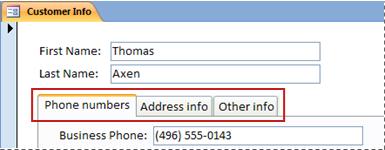 データシートは、Excel ワークシートのようなデータのグリッドです。 データシート ビュー内で直接作業して、データを変更することができます。 Excel について詳しい知識があると、比較的容易にデータシートを理解できるはずです。 データシートを表示するテーブル、クエリ結果セット、およびフォーム内のデータを変更することができます。 通常は、多数のレコードを一度に表示する必要がある場合にデータシートを使用します。

データ入力に関する記号を理解する
次の表に、データを更新するときに表示される可能性があるレコード セレクター記号の一部と、それらの意味を示します。
| 記号 | 意味 |
|---|---|

|
これは現在のレコードです。この記号が表示される場合、レコードは保存済みです。 現在のレコードは、レコード セレクター内の色の変化によって示されます。 |

|
レコードを編集中です。レコードへの変更はまだ保存されていません。 |

|
このレコードは他のユーザーによってロックされています。編集することはできません。 |

|
これは、情報を入力することができる新しいレコードです。 |

|
これは主キー フィールドであり、レコードを一意に識別する値を含んでいます。 |
テーブルまたはフォームにレコードを追加する
- データシート ビューでテーブルを開くか、フォーム ビューでフォームを開きます。
- [ ホーム ] タブの [レコード] グループで、[ 新規] を選択するか、[ 新規 (空白) レコード] を選択するか、Ctrl + 正符号 (+) を押します。
- レコード セレクターでアスタリスク付きのレコードを見つけ、新しい情報を入力します。
- 同じ行内の次のフィールドに移動するには、Tab キーを押すか、右方向キーまたは左方向キーを使用するか、次のフィールド内のセルをクリックします。
テーブルである列の次のセルに移動するには、上方向キーまたは下方向キーを使用するか、該当するセルをクリックします。 - 追加した新しいレコードは、別のレコードを表示したとき、テーブルまたはフォームを閉じたときに、Access によって保存されます。 現在のレコードに加えた変更を明示的に保存するには、Shift + Enter キーを押します。
レコードを検索する
レコードを編集または削除するには、そのレコードを最初に検索しておく必要があります。 フォームまたはテーブルに格納されているレコードの数が少ない場合は、レコード移動ボタンを使用してレコード間を移動し、目的のレコードを見つけることができます。 格納されているレコードの数が多い場合は、[検索および置換] ダイアログ ボックスを使用して、目的のレコードをフィルターで抽出します。
レコード移動ボタンを使用する
ナビゲーション ボタンを使用してレコード間を移動することができます。
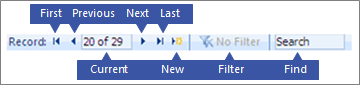 の矢印ボタン 最初、前、次、または最後のレコードに便利に移動します。
新しい (空白の) レコード レコードを追加します。
現在のレコード レコード番号を入力し、Enter キーを押してそのレコードに移動します。 フォームまたはデータシートの先頭からレコード番号が順番にカウントされます。任意のフィールド値には対応していません。
フィルター フィルターが適用されているかどうかを示します。 フィルターを削除するか、再適用する場合に選択します。
検索 [ 検索 ] ボックスにテキストを入力します。 それぞれの文字を入力するたびに、最初に一致する値がリアル タイムで強調表示されます。
[検索と置換] ダイアログ ボックスを使用する
少量のデータを短時間で簡単に変更することができる別の方法として、[検索と置換] ダイアログ ボックスがあります。 [検索と置換] ダイアログ ボックスの [検索] 機能を使用すると、一致するレコードを見つけることができます。 一致するレコードが見つかると、そのレコードは現在のレコードになり、編集または削除を行うことができます。
- 検索するフィールドを選びます。
- [ ホーム] タブの [検索 ] グループで [ 検索] を選択するか、Ctrl + F キーを押します。
[検索と置換] ダイアログ ボックスが表示されます。 - [ 検索 ] タブを選択します。
- [検索する文字列] ボックスに、照合する値を入力します。
- 必要に応じて、[探す場所] ボックスの一覧を使用して、検索するフィールドを変更するか、代わりに基になるテーブル全体を検索します。
- 必要に応じて、[検索条件] ボックスの [フィールドの一部分] を選択します。 このオプションを選択すると、可能性のあるデータを最も広範に検索できます。
- [ 検索 ] リストで、[ すべて] を選択し、[ 次を検索] を選択します。
詳細については、「[検索と置換] ダイアログ ボックスを使用してデータを変更する」を参照してください。
フィルターを適用する
フィルターを適用すれば、表示されるレコードを条件に一致するレコードのみに制限することができます。 フィルターを適用することで、編集または削除するレコードをより簡単に見つけることができます。
- [データシート ビュー] でテーブルを開くか、または [フォーム ビュー] でフォームを開きます。
- テーブルまたはフォームがまだフィルター処理されていないことを確認するには、[ ホーム ] タブの [ 並べ替え & フィルター ] グループで [詳細設定] を選択し、[ すべてのフィルターをクリア] を選択するか、レコード ナビゲーション バーで [ フィルター ] を選択します。
- フィルターの一部として使用する値を含むレコードに移動し、フィールドを選択します。 部分的な選択範囲に基づいてフィルター処理するには、必要な文字のみを選択します。
- [ ホーム] タブの [ 並べ替え & フィルター ] グループで [ 選択] を選択するか、フィールドを右クリックしてフィルターを適用します。
- 選択範囲に基づいて他のフィールドをフィルター処理するには、上記の手順 3 と手順 4 を繰り返します。
詳細については、「フィルターを適用して、Access データベースのレコードを選択して表示する」を参照してください。
レコードを削除する
削除プロセスは非常に簡単です。ただし、対象のレコードが他のデータに関連していて、一対多リレーションシップの "一" の側に存在している場合は例外です。 データの整合性を維持するために、Access では既定で、関連するデータの削除は許可されていません。 詳細については、「テーブルのリレーションシップの概要」を参照してください。
- [データシート ビュー] でテーブルを開くか、または [フォーム ビュー] でフォームを開きます。
- 削除する 1 つまたは複数のレコードを選択します。
レコードを選択するには、レコード セレクターが使用可能な場合は、レコードの横にあるレコード セレクターを押します。
選択範囲を広げたり狭めたりするには、レコード セレクターをドラッグするか (使用可能な場合)、Shift + ↓ キーまたは Shift + ↑ キーを押します。 - Delete キーを押して 、[Home>Records>Delete] を選択するか、Ctrl + 負符号 (-) を押します。
ヒント レコード全体ではなく一部の情報のみを削除する必要がある場合は、削除する各フィールドのデータのみを選択して、Del キーを押します。
テキスト ボックスまたはフィールド内でデータを編集する
Access には、短いテキストおよび長いテキスト (メモとも呼ばれる) のフィールドで使用するためのテキスト コントロールが 1 つ用意されています。 通常、基になるフィールドが短いテキストか長いテキストかは、コントロールのサイズによって判断できます。コントロールのサイズは通常、基になるテーブルのフィールドに必要なサイズを反映します。 短いテキスト フィールドには最大で 255 文字を格納でき、長いテキスト フィールドには最大で 64,000 文字を格納できます。
仕様上、一部の種類のクエリからのデータを編集することはできません。 たとえば、クロス集計クエリから返されたデータは編集できません。また、演算フィールド (データベースの使用時に数式によって計算されるが、テーブルには格納されない値) を編集または削除することはできません。
データシート ビューでテーブルまたはクエリを開くか、フォーム ビューでフォームを開きます。
Tab キーまたは方向キーを使用してフィールドに移動し、F2 キーを押してフィールドを選択します。
フォーム ビューでは、フィールドのラベルをクリックすることでフィールドを選択できます。 データシート ビューでは、フィールドの左端にマウス ポインターを合わせ、それがプラス (+) 記号に変化したときにクリックすることで、フィールドを選択できます。情報を入力する場所にカーソルを置きます。
挿入するテキストを入力または更新します。 入力を間違った場合は、BackSpace キーを押します。
フィールドに定型入力が設定されている場合は、形式に従ってデータを入力します。
生産性を高めるため、次のショートカット キーについて説明します。
- テキスト フィールドに新しい行を挿入するには、Ctrl + Enter キーを押します。
- フィールドの既定値を挿入するには、Ctrl + Alt + Space キーを押します。
- フィールドに現在の日付を挿入するには、Ctrl + セミコロン (;) キーを押します。
- 現在の時刻を挿入するには、Ctrl + Shift + コロン (:) キーを押します。
- スペルをチェックするには、F7 キーを押します。
- 前のレコードの類似した値を再使用するには、前のレコード内の対応するフィールドに移動し、Ctrl + アポストロフィ (') キーを押します。
- 変更内容を明示的に保存するには、Shift + Enter キーを押します。
詳細については、「Access のキーボード ショートカット」を参照してください。
データを保存するには、[ ホーム ] タブの [レコード ] グループで [ 保存] を選択するか、Shift + Enter キーを押します。
必ずしも変更内容を明示的に保存する必要はありません。 同じ行内の新しいフィールドにカーソルを移動した場合、別の行にマウス ポインターを移動した場合、またはフォームまたはデータシートを閉じた場合、変更内容は Access によってテーブルにコミットされます。
日付の選択を使用して日付を追加する
ご使用のテーブルに日付を追加する方法にはいくつかありますが、[日付選択] コントロールを使用すると、簡単に行えます。
日付を追加するフィールドを選びます。 予定表アイコンが表示されます。
注: [日付選択] コントロールは、[日付/時刻] フィールドに定型入力が適用されている場合は使用できません。
予定表アイコンを選択します。 予定表コントロールが表示されます。
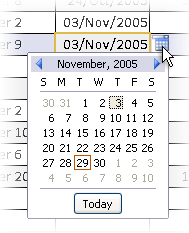
次のいずれかの操作を行います。
- 現在の日付を入力するには、[ 今日] を選択します。
- 当月の日付を選択するには、日付を選択します。
- 別の月と日を選択するには、[進む] ボタンまたは [戻る] ボタンを使用します。
定型入力が設定されたコントロールにテキストを入力する
フィールドには定型入力が適用されている場合があります。 定型入力とは、特定の形式でデータを入力することをユーザーに強制する、リテラル文字とプレース ホルダー文字のセットです。 定型入力の詳細については、「定型入力を使用してデータ入力形式を制御する」を参照してください。
データを入力するには、 次の定型入力に従います。
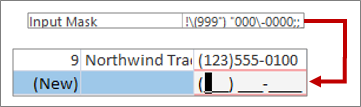
電話番号定型入力の既定の定義とその結果として生成される形式
長いテキスト フィールド内のデータにリッチ テキスト形式を適用する
長いテキスト フィールド (メモ フィールドとも呼ばれる) でリッチ テキスト形式がサポートされている場合、ご使用のテキストに対してさまざまなフォント、サイズ、スタイル、および色を適用することができます。
フォーム ビューでフォームを開くか、データシート ビューでテーブルを開きます。
長いテキスト フィールドを選択します。 通常、"コメント"、"ノート"、または "説明" という名前のフィールドを検索できます。
[ ホーム ] タブの [テキストの書式設定 ] グループで、ボタンとメニューを使用してテキストの書式を設定します。
![Access の [フォント] グループで使用できるコマンド](media/access-fontgroup.png)
さまざまなフォントやサイズを適用したり、テキストを太字または斜体にしたり、色を変更したりすることができます。
編集するためのスペースを広くする必要がある場合は、[ズーム] ボックスを開きます。
リストを使用してデータを入力する
リストは使いやすく、データの整合性を簡単に維持することができます。 リストはフォーム、テーブル、およびクエリで使用することができます。 Access には、値リスト、ルックアップ フィールド、および複数値を持つリストの 3 種類のリストがあります。 値リストには、手動で入力した一連の項目が表示されます。 ルックアップ リストは、クエリを使用して、データシート ビューで開いている 1 つ以上のテーブル結果セットからデータを取得します。 複数値を持つリストは、共通のビジネス要件である多対多リレーションシップを解決します。 たとえば、カスタマー サポートの問題を追跡し、同じ問題を複数のユーザーに 1 つのフィールドに割り当てたい場合があります。
次に示す 3 種類のリスト コントロールがあります。
コンボ ボックス

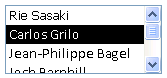
リスト ボックス
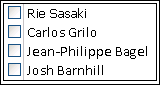
複数選択コンボ ボックス
![[開いている] 状態のチェック ボックスのドロップダウン リスト。](media/acmultivalopen.gif)
コンボ ボックスから項目を入力する
- フォーム ビューでフォームを開くか、データシート ビューでテーブルまたはクエリを開きます。
- 一覧の横にある下矢印を選択し、目的のアイテムを選択します。
- 自分の選択をご使用のデータベースにコミットするには、他のフィールドにカーソルを移動するか、Shift + Enter キーを押します。
リスト ボックスから項目を入力する
- フォーム ビューでフォームを開きます。
- リスト ボックス内の項目の一覧を下方へスクロールし、目的の項目を選択します。
- 自分の選択をご使用のデータベースにコミットするには、他のフィールドにカーソルを移動するか、Shift + Enter キーを押します。
[複数選択] コンボ ボックスに、複数値を持つリストからアイテムを入力する
- フォーム ビューでフォームを開くか、データシート ビューでテーブルまたはクエリを開きます。
- 一覧の横にある下矢印を選択します。
- 最大 100 個のチェック ボックスをオンにし、[OK] を選択します。
リスト内の項目を編集する
リスト内の項目を編集するには、リストの編集を有効にする必要があります。 詳細については、「 データの更新に関する設計上の考慮事項」を参照してください。
リストが含まれているフォーム、テーブル、またはクエリ結果セットを開きます。
次のいずれかの操作を行います。
- 編集するリストを右クリックし、[ リスト アイテムの編集] を選択します。
- リストを選択し、ボタンを押して [リスト アイテムの編集 ] ダイアログ ボックスまたはフォームを開きます。
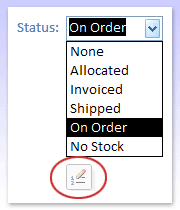
表示される画面は、編集するリストの種類によって異なります。 次のいずれかの操作を行います。
- 値リストまたは複数値を持つフィールドを編集している場合は、[ リスト アイテムの編集] ダイアログ ボックスを使用して、各アイテムを別々の行に保持してリスト データを編集し、完了したら [ OK ] を選択します。
新しいレコードの既定値を選択するには、[ 既定値 ] ボックスのドロップダウン矢印を選択し、目的の値を選択します。 - ルックアップ フィールドを編集する場合は、データ入力フォームが表示されます。 そのフォームを使用して、リスト データを編集します。
- 値リストまたは複数値を持つフィールドを編集している場合は、[ リスト アイテムの編集] ダイアログ ボックスを使用して、各アイテムを別々の行に保持してリスト データを編集し、完了したら [ OK ] を選択します。
[OK] を選択します。
長さ 0 の文字列を入力する
Access では、次の 2 種類の空白値を区別することができます。null 値と長さ 0 の文字列。 null 値は未知の値を示し、長さ 0 の文字列はスペースが含まれるフィールドを示します。 たとえば、顧客データのテーブルがあり、そのテーブルには FAX 番号フィールドが含まれているとします。 顧客の FAX 番号がわからない場合は、フィールドを空白のままとすることができます。 その場合、フィールドを空白のままにすると、値が不明であることを示す null 値が入力されます。 顧客が FAX 機を持っていないことが後でわかった場合は、値が存在しないことを把握したことを示す長さ 0 の文字列をフィールドに入力できます。
- データシート ビューでテーブルまたはクエリを開くか、フォーム ビューでフォームを開きます。
- 目的のフィールドを選択し、2 つの二重引用符を、間にスペースを入れないで入力します ("")。
- カーソルを別のレコードに移動してデータベースに変更内容をコミットするか、Shift + Enter キーを押します。 既定では、引用符は表示されません。
変更を元に戻す
入力したデータが正しくない場合、変更を元に戻すことが可能なことがあります。 次の操作のいずれか、または複数の操作を行います。
- 最後に行った変更を元に戻すには、クイック アクセス ツール バーで [元に戻す] を選択するか、Esc キーを押します。
- レコードに加えたすべての変更を元に戻すには、もう一度 Esc キーを押します。
- 変更を保存した後または別のレコードに移動した後で変更を元に戻すには、クイック アクセス ツール バーの [元に戻す] を選択します。
重要 別のレコードの編集を開始したり、フィルターを適用または削除したり、別のウィンドウまたはドキュメント タブに切り替えたりするとすぐに、変更は永続的になります。