
2 つ以上の代替抽出条件のいずれかが満たされる情報を表示するには、Access のクエリ デザイン グリッドで [または] 条件行を使います。
復習が必要な場合は、「クエリに条件を適用する」を参照してください。
たとえば、複数の国に顧客を持つ企業があり、その企業がフランス、イギリス、アメリカ合衆国の顧客だけを対象としたプロモーション活動を行おうとしていたとします。 これらの国の顧客だけのリストを取得するには、次のように [または] 行を使います。
![デザイナーでの [または] 条件の使用とその結果](media/o15-ac-queryresultor.jpg)
クエリのソースとして使うテーブルを開いてから、[作成] タブの [クエリ デザイン] をクリックします。
[クエリ デザイナー] でテーブルを選び、クエリの結果に表示するフィールドをダブルクリックします。
[抽出条件] 行に最初の抽出条件を追加します。
注
適切な列を使用します。この例では 国/地域 を使用しますが、特定の姓を検索する場合は、[ 姓 ] フィールドに抽出条件を追加します。
[または] 行に代替抽出条件を追加します。2 つ以上ある場合はその下の空の行を使います。条件を追加したら、[実行] をクリックします。
クエリを保存するには、Ctrl キーを押しながら S キーを押します。
[または] 抽出条件の別の例: 兵庫支店で働いている従業員 "または" 生年月日が特定の日に該当する従業員を検索します。

1. [ 抽出条件 ] 行で "都道府県" の抽出条件が指定されています。
2. [ または ] 行で [生年月日] の抽出条件が指定されています。
次のように、[抽出条件] 行と [または] 行が OR 演算子によって結合されています。
City = "Chicago" ORBirthDate<DateAdd("yyyy", -40, Date())
[または] 行の下にある空の行を使うことにより、さらに別の代替条件も指定できます。
ヒント
抽出条件が一時的なものであったり、何度も変更されたりする場合は、クエリの結果にフィルターを適用すると便利です。
複数のフィールドに [または] 抽出条件を使用する
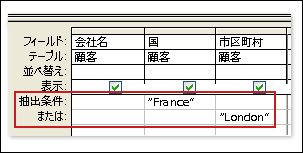
次の図は、複数のフィールドに代替抽出条件として [または] 抽出条件行を使って、顧客がフランスまたはロンドンに住んでいる会社を検索する方法を示しています。
ヒント
キーワード (keyword) でもある抽出条件を使う場合は、条件を二重引用符で囲みます。たとえば、OR と IN は論理演算子であり、オレゴン州とインディアナ州の省略形でもあるため、""OR"" です。
抽出条件のフィールドは変化しないが、使う値がこまめに変化する場合は、パラメーター クエリを作成します。
「Access クエリ条件の例」をご覧ください。