Microsoft 365 のサブスクライバーには、Microsoft 365 の新機能と改善された機能が定期的に提供されます。 サブスクライバーが使用できる機能を確認するには、以下をご覧ください。
注
Microsoft 365 の更新プロセスを管理している IT プロフェッショナルである場合は、「チャネル リリース」ページをチェックして、各チャネルで提供される更新プログラムを確認してください。
Access 向けの最新更新プログラム

モナコ SQL エディターを更新しました
Access チームは、Microsoft 365 最新チャネルのすべてのお客様が利用できる最新の Monaco SQL エディターを発表します。
モナコ エディターは、構文の強調表示、行番号、ライト/ダーク テーマなどの重要な機能をサポートしています。 その他の機能には、オートコンプリート、コメント処理、書式設定のサポートなどがあります。 JavaScript フレームワークを使用して構築され、最新の Edge ブラウザー テクノロジを搭載したエディターは、オフラインでもシームレスに動作します。
モナコSQLクエリエディタの使用を参照してください。
![Microsoft Access の [Modern Chat の挿入] ボタンの下に表示された 16 種類のグラフの一覧。](media/access-modern-chat-list.png)
Access のモダン グラフの追加
Access チームは、待望の Access モダン グラフのリリースが、Microsoft 365 最新チャネルのすべてのユーザーに提供されるようになったことをお知らせします。
グラフの種類は新たに 10 種類あります: 面グラフ、レーダーグラフ、円弧グラフ、箱ひげグラフ、バブルグラフ、ドーナツグラフ、じょうごグラフ、散布図、滝グラフ、ワード クラウドグラフ。
さらに、フィードバックを元に、新規および既存のグラフの両方に、目盛線、円グラフ、円弧グラフ、ドーナツ グラフのデータ ラベル、グラフの種類ごとの新しい設定作業ウィンドウなどの機能を追加しました。
「 フォームまたはレポートにグラフを作成する」を参照してください。
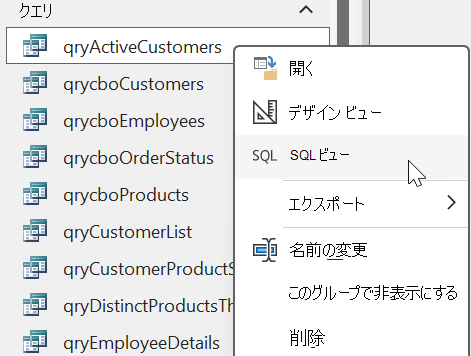
ナビゲーション ウィンドウの SQL ビューでクエリを開く
フィードバックに基づいて、ナビゲーション ウィンドウに表示されるクエリ オブジェクトの右クリック メニューに新しいオプションを追加しました。 ここで [SQL ビュー ] を選択して、選択したクエリの SQL ビューに直接移動できます。
最初にクエリをデータシート ビューまたはデザイン ビューで開くための余分な手順は必要ありません。
Access の大きいアドレス対応
32 ビット版の Access for Microsoft 365 が、Large Address Aware (LAA) に更新されました。
これにより、64 ビット版の Windows を実行している場合に Access で使用できる最大アドレス空間が 2 GB から 4 GB に増加します。 これは、複雑な Access アプリケーションを実行する場合に特に役立ちます。
![リンク テーブルをデザイン ビューで開くことに関する Access の警告メッセージ。[今後このメッセージを表示しない] というラベルの付いたチェック ボックスが選択されています。](media/access-dont-show-design-link-warning.png)
デザイン ビューでリンク テーブルを開くときの警告を表示しない
お客様のフィードバックをもとに、デザイン ビューでリンク テーブルを開こうとしたときに表示される警告メッセージに新しいオプションを追加しました。 デザイン ビューでリンク テーブルを開こうとするたびにこのメッセージが表示されないようにする場合は、[今後 このメッセージを表示しない] を選択できます。
[ファイル>オプション]>クライアント設定の [確認] セクションで [リンク済み/読み取り専用テーブル] オプションを選択すると、メッセージの確認を再度有効にできます。
その他のテーブルと接続を開く
お客様のフィードバックに基づいて、開いているテーブルの最大数を 2,048 から 4,096 に増やしました。 また、使用可能な最大接続数を 256 から 512 に増やしました。
Access の仕様を参照してください。
![ドロップダウン メニューで [デジタル署名] オプションが選択された Microsoft Visual Basic for Applications ウィンドウ。](media/access-digital-signature.png)
Microsoft Access データベースと VBA コードにコード署名する
VBA (Visual Basic for Applications) IDE (統合開発環境) 内のツール/デジタル署名コマンドが、現在の Microsoft Access データベース形式で有効になりました。 データベースに署名すると、セキュリティ センターの設定でデジタル署名されたコードのみを有効にするように指定されている場合でも、データベース内の VBA コードを実行できます。
デジタル 署名を追加して信頼を示すを参照してください。
![Microsoft Access の [フォーム デザイン] リボン タブでクリックされている Edge ブラウザー コントロール ボタン](media/access-edge-browser-control.png)
新しい Edge ブラウザー コントロールを試す
新しい Edge ブラウザー コントロールを使用して URL を指定し、フォーム上に Web ページを表示します。
フォーム で Edge ブラウザー コントロールを使用するを参照してください。
新しい Northwind Starter および Developer Edition テンプレート
これら 2 つの新しいテンプレートは、Access をデータベースとして使う方法の基礎をすべてのユーザーに教えるように設計されています。 売上追跡システムを使用して、フォーム、メイン ダッシュボード、グラフ付きレポートなど、多くの Access 機能が導入されています。 Developer Edition は Starter Edition を拡張したもので、Access を使用して豊富なソリューションを構築する方法に関する高度な手法を示します。

Power Platform を使用した Access Dataverse コネクタ
モバイル ソリューションや Microsoft Teams の統合など、組織が必要とし、必要としている新しい機能をロック解除します。 Access 使いやすさと価値を、クラウドベースのストレージの価値と共に維持します。
「 作業の開始: Access データを Dataverse に移行する」を参照してください。
![Access データベースのリボンの下に表示されたセキュリティ リスク メッセージと [詳細] ボタン](media/access-macro-disabled.png)
インターネットからの Access データベースのマクロが無効になっている
VBA マクロは、悪意のある攻撃者がマルウェアやランサムウェアを展開するためのアクセスを得るための一般的な方法です。 そのため、Office のセキュリティを向上させるために、Office アプリケーションの既定の動作を変更して、インターネットからのファイル内のマクロをブロックしています。
詳細については、「 Office ではインターネットからのマクロが既定でブロックされる」 を参照してください。
![[リンク テーブル マネージャー] ダイアログ ボックス](media/access-ltm-overview.png)
リンク テーブルの更新、再リンク、または削除
更新されたリンク テーブル マネージャーは、Access データベース内のすべてのデータ ソースとリンク テーブルを表示および管理するための中心的な場所です。 リンクされたテーブルの更新、再リンク、検索、編集、または削除が必要になる場合があります。 これは、データ ソースの場所、テーブル名、またはテーブル スキーマが変更されたためです。
「 リンク テーブルの管理」を参照してください。
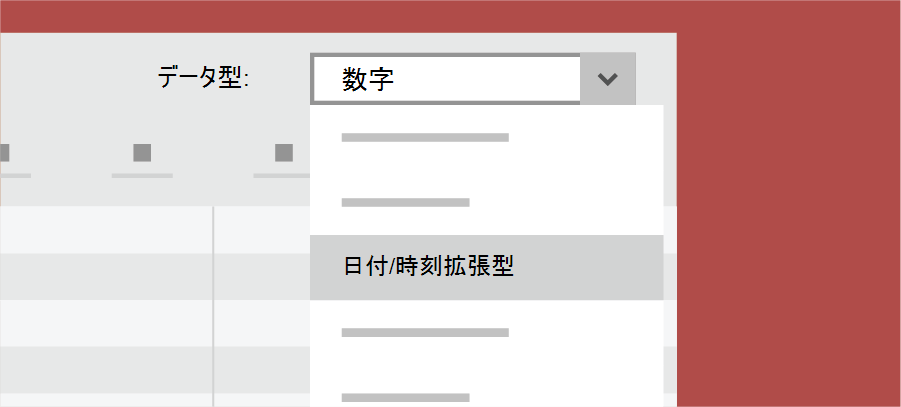
"拡張した日付/時刻" データ型にはより高い精度があります。
SQL との構文互換性を強化し、日付と時刻を含むレコードの精度と詳細度を向上させるために、DateTime2 データ型を Access に実装しました。 DateTime2 データ型には、より大きな日付範囲 (0001-01-01 から 9999-12-31) が含まれています。指定された時間の精度が高くなります (秒ではなくナノ秒)。
「 日付/時刻の拡張データ型の使用」を参照してください。
![[検索と置換] ダイアログ ボックス](media/acc-srdb.png)
SQL ビューの改善点
SQL ビューの [検索と置換] ダイアログ ボックスを使用して、SQL ステートメント内のテキストを検索および置換します。これは、長いステートメントに対して特に便利です。
クエリ Designer、SQL ビュー、リレーションシップ ウィンドウの改善を参照してください。
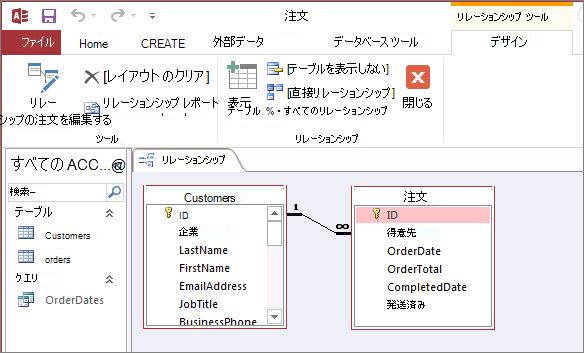
リレーションシップ ウィンドウの改善点
テーブル サイズをすばやく調整して、追加のフィールドとリレーションシップを表示し、テーブルとリレーションシップのサブセットを選択し、マウスのスクロール ホイールを使用して水平および垂直にスクロールします。
詳細については 、「リレーションシップ ウィンドウとは」 を参照してください。
![[開いてデザイン] ビューの右クリック メニュー コマンド](media/acc-rcqd.png)
クエリ デザイナーの改善点
テーブル オブジェクトの新しい時間節約オプションが追加されました。 クエリ デザイン ビューで、右クリックして [開く]、[デザイン ビュー] または [サイズに合わせる] を選択します。
クエリ Designer、SQL ビュー、リレーションシップ ウィンドウの改善を参照してください。
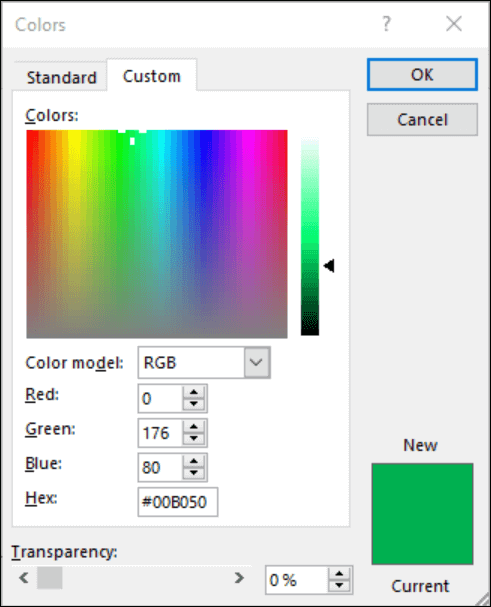
最適な色を選択する
フィードバックに基づいて、[ 色] ダイアログに 16 進数値の新しい入力フィールドを追加しました。 これで、16 進数のカラー値を RGB 値に変換するために時間を費やす必要がなくなります。
Access で色を定義できるプロパティでは、[16 進数] ボックスに 16 進数のカラー値を入力できるようになりました (#0F4C81、444 など)。
![[テーブルの追加] ウィンドウが開いている Access の画面](media/wn-win32-access-addtablesfewerclicks-432x195.png)
数回のクリックでテーブルを追加する
作業中は開いたままの [テーブルの追加] 作業ウィンドウを使用して、リレーションシップとクエリにテーブルを追加します。
[ テーブルの追加] 作業ウィンドウを参照してください。
リリースに関するその他の情報
新機能を利用できる時期
Microsoft 365 の新機能は、すべてのサブスクライバーに一定期間公開される場合があります。
すべての更新プログラムの完全な一覧
Microsoft 365 クライアント アプリケーションのすべてのチャネル リリースに関する情報を取得します。
サブスクライバー以外の方向けの新機能
Microsoft 365 サブスクライバーではないが、Access 2021、Access 2019、または Access 2016 を使用している場合は、 お使いのバージョンの Office で利用できる機能を紹介します。
![「Shift + F2 でズーム」というテキストと [ズーム] ダイアログ ボックス](media/wn-access-win32-zoom-365x195.png)