
Microsoft Teams では、Slack や Zoom などの他の一般的なアプリケーションのレイアウトに一致するようにキーボード ショートカットをカスタマイズできます。 これにより、異なるアプリを頻繁に切り替える場合に、ワークフローを効率化するのに役立ちます。
キーボード ショートカットのレイアウトを変更する
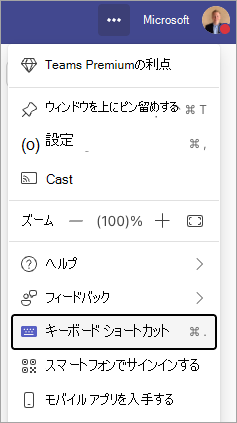
Teams タイトル バーで、[設定など] を選択 横
 >キーボード ショートカット キーを使用するか、キーボード ショートカット Ctrl+. (Windows の場合) または Cmd+. (Mac の場合) を使用します。
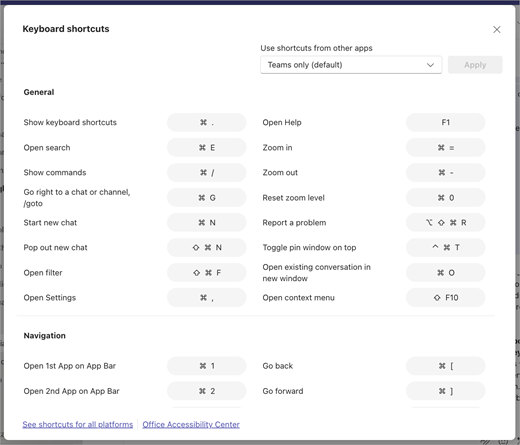
上部の [ 他のアプリのショートカットを使用] ドロップダウンで、目的のレイアウト (Teams、Slack、Zoom、または Combined) を選択します。
強調表示された変更を確認して、更新されるショートカットを確認します。
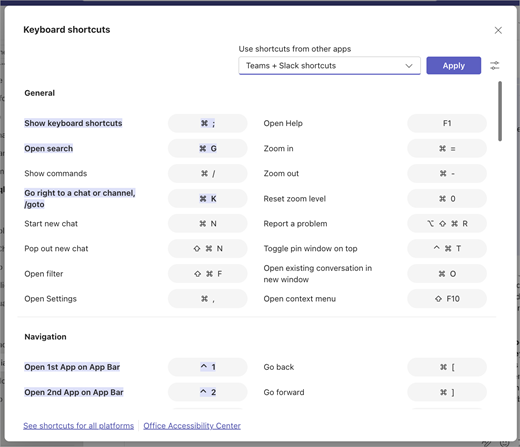
[ 適用] を選択して、新しいレイアウトに切り替えます。
注
[ 設定] でレイアウトを変更することもできますが、[ キーボード ショートカット ] ダイアログには、更新中のショートカットを示す視覚的なインジケーターが表示されます。