画面を見やすくしたい場合、Windows には役立つ多くの機能とオプションが用意されています。 いくつかの推奨事項を以下に示します。
サイズと色を調整する
テキスト、アプリ、その他のアイテムのサイズを調整するには、[スタート] ボタンを選択し、[設定]>[アクセシビリティ]>[テキスト サイズ] を選択します。 [ テキスト サイズ] の横にあるスライダーを使用して、画面上のテキストだけを大きくします。
画面上のすべてを拡大するには、[スタート] ボタンを選択し、[設定]>[システム]>[ディスプレイ] を選択し、[スケール] ドロップダウン メニューを変更して、値を大きなパーセンテージに選択します。
注
設定でカスタム スケールを作成できますが、これは推奨されません。 スケールをカスタマイズするには、[ スケール] 設定を展開し、100% から 500% の範囲のカスタム スケール サイズを入力します。
画面上の要素に十分なコントラストがない場合は、ハイ コントラストのテーマを使用してみます。 [スタート] ボタンを選択し、[設定]>[アクセシビリティ]>[コントラスト] テーマの順に選択し、[コントラスト] テーマの横にあるドロップダウン メニューのいずれかのオプションを選択して、[適用] を選択します。 水生、砂漠、夕暮れ、夜空から選択できます。
![[設定] のテーマのコントラスト](../media/ettings-contrast-themes-png.png)
ポイントしている場所をわかりやすくする
マウス ポインターの色とサイズを変更して、マウスをより見やすくすることができます。 [スタート] ボタンを選択し、[設定]>[アクセシビリティ]>[マウス ポインター & タッチ] を選択し、最適なオプションを選びます。
![[設定] のタッチ & マウス ポインター](../media/settings-mouse-pointer-png.png)
ポインターの軌跡を追加すると、画面上のマウスの位置を確認しやすくなります。 [スタート] ボタンを選択し、[設定]>[アクセシビリティ]>[マウス ポインター & タッチ] を選択し、[マウス ポインターの軌跡] をオンにします。
画面をタッチしたときに視覚的フィードバックを表示することもできます。 [スタート] ボタンを選択し、[設定]>[アクセシビリティ]>[マウス ポインター] & タッチを選択して、タッチ インジケーターをオンにします。
タッチ インジケーターの円をより見やすく表示するには、[ タッチ インジケーター ] 設定を展開し、[ 円を暗くして大きくする ] チェック ボックスをオンにします。
画面を拡大する
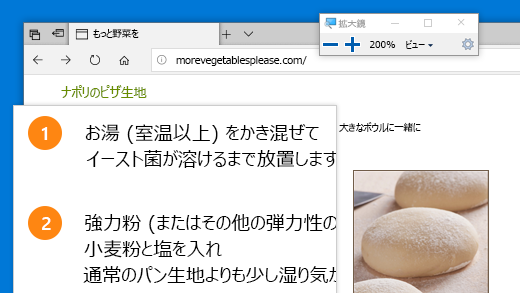
拡大鏡を使用すると、画面の一部または全体を拡大して、文字や画像を見やすくすることができます。 拡大鏡をすばやく開くには、 Windows ロゴ  キー + プラス記号 (+) を押します。 拡大鏡が開いているときは、 Windows ロゴ キー + プラス記号 (+) または Windows ロゴ キー + マイナス記号 (-) を使用して拡大または縮小します。設定倍率レベルと 1 倍倍率を切り替えるには、 Ctrl+Alt+負符号 (-) を使用します。 拡大鏡を閉じるには、 Windows ロゴ キー + Esc キーを押します。
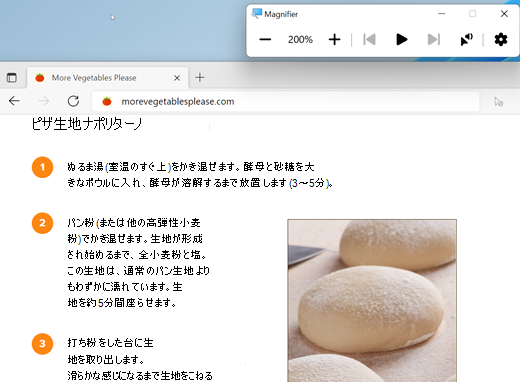
拡大鏡について詳しくは、「画面上の項目を見るために拡大鏡を使う」をご覧ください。
カラー フィルターを適用する
画面にカラー フィルターを適用して、写真、テキスト、色を見やすくします。 カラー フィルターは画面上のカラー パレットを変更し、色だけが異なる項目を区別するのに役立ちます。
カラー フィルターを適用するには、[スタート] ボタンを選択し、[設定]>[アクセシビリティ]>カラー フィルターの順に選択し、[カラー フィルター] を [オン] に設定して、最適なオプションを選択します。
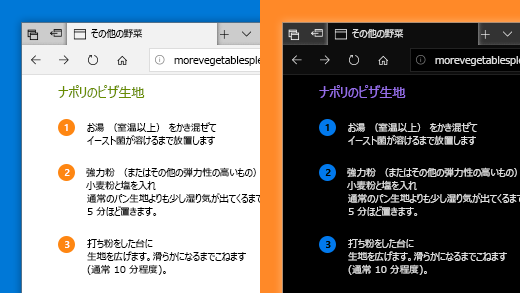
- カラー フィルターをすばやくオンまたはオフにするには、[スタート] ボタンを選択し、[設定]>[アクセシビリティ]>[カラー フィルター] を選択し、[カラー フィルターのキーボード ショートカット] を [オン] に設定します。 次に、 Windows ロゴ キー + Ctrl+C を押して、オンとオフを切り替えます。
カラー フィルターの詳細については、「 Windows でカラー フィルターを使用する」を参照してください。
ナレーターを使用して PC を操作する
Windows に組み込まれたスクリーン リーダーであるナレーターは、PC のナビゲーションに使用できるように、画面上にある要素を音声で読み上げます。 ナレーターを開始または停止するには、 Windows ロゴ キー + Ctrl+Enter キーを押します。
ナレーターの使用方法について詳しくは、「ナレーターの詳細なガイド」をご覧ください。
 >[簡単操作]
 >表示
>表示 を選択します。 [ 文字を大きくする ] の下のスライダーを使って、画面上のテキストだけを大きくします。 画面上のすべてのサイズを変更するには、[すべてを大きくする] の下のドロップダウン リストからオプションを選択します。
 ] を選択し、[ハイ コントラストをオンにする] の下のトグルをオンにします。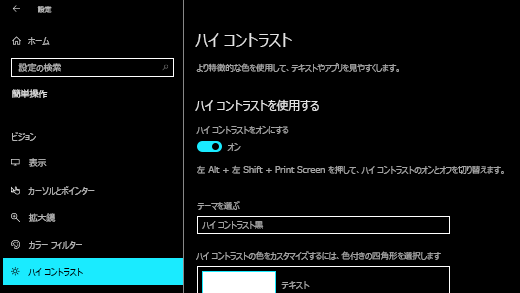
 ] を選択し、最適なオプションを選びます。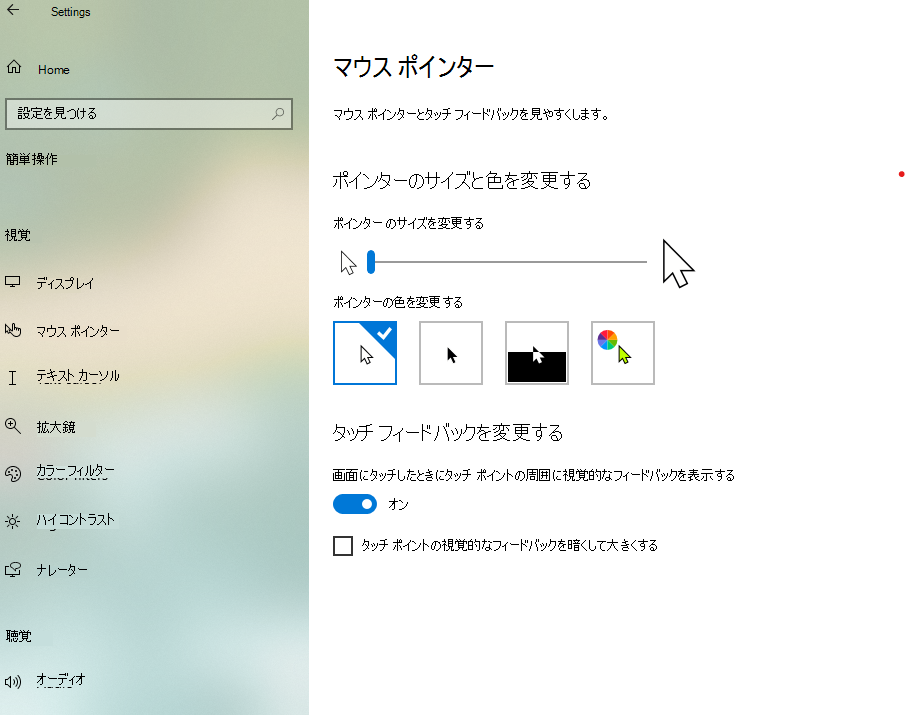
 >[マウス]
 >[その他のマウス オプション] を選択します。 [マウスのプロパティ] ウィンドウの [ポインター オプション] タブで、[ポインターの軌跡を表示する] チェック ボックスをオンにします。