

ナレーターは、Windows 11に組み込まれているスクリーン読み取りアプリケーションであるため、ダウンロードまたはインストールする必要はありません。 このガイドでは、アプリの使用を開始したり、Web を閲覧したりできるように、Windows でナレーターを使用する方法について説明します。
目次の下には、ナレーターの新機能に関するセクションがあります。
注
このガイドは、Wordドキュメントと PDF (英語のみ) として入手できます。 ドキュメントをダウンロードするには、「ナレーターの完全なガイドWindows 11」に移動します。 追加の言語または書式設定を入手するには、Disability Answer Desk にお問い合わせください。
Outlook やWordなど、ナレーターを使用して Office アプリで作業を行う方法を学習しますか? このページの記事「 Office アプリでスクリーン リーダーを使用する」をご覧ください。
スクリーン リーダーを使用してWindows 11で操作を行う方法については、次のリンクを参照してください。
- スクリーン リーダーを使用して Windows のスタート メニューを探索および移動する
- スクリーン リーダーを使用して Windows の [設定] を探索および移動する
- スクリーン リーダーを使用して Windows のエクスプローラーを探索および移動する
- Windows 11のMicrosoft Teams 2.0 でのキーボード操作
- スクリーン リーダーを使用して、個人用および小規模ビジネス向けの Teams を設定する
目次
| 章 | 内容 |
|---|---|
| 第 1 章: ナレーターの概要 | ナレーターを起動および停止する方法など、ナレーターの概要。 |
| 第 2 章: ナレーターの基本 | 画面の操作方法、アプリを検索して開く方法、ナレーターが読み上げる内容を変更する方法、音声の速度や音量を調整する方法。 |
| 第 3 章: スキャン モードを使う | スキャン モードを使ってアプリ、メール、Web を移動する方法。 |
| 第 4 章: テキストを読み上げる | テキストを読み上げる方法と、フォント、テキストの色、句読点など、テキストに関する情報を取得する方法。 |
| 第 5 章: ナビゲーション | ナレーターのビューを使用して、参照しているアプリやページの詳細を取得する方法。 |
| 第 6 章: タッチでナレーターを使用する | 基本的なジェスチャなど、ナレーターをタッチ操作で使う方法。 |
| 第 7 章: ナレーターをカスタマイズする | ナレーターの起動方法の変更、入力時のフィードバックの量の決定、ナレーター コマンドの変更、およびサード パーティのテキスト読み上げ (TTS) ソフトウェアの使用方法。 |
| 第 8 章: ナレーターを点字ディスプレイで使う | 更新可能な点字ディスプレイでナレーターを使用する方法。 |
| 次: 付録 A: サポートされている言語と音声 | ナレーターのレガシ音声と自然音声でサポートされている言語の一覧。 |
| 付録 B: ナレーターのキーボード コマンドとタッチ ジェスチャ | ナレーターのキーボード コマンドとタッチ ジェスチャの一覧。 |
| 付録 C: サポートされている点字ディスプレイ | ナレーターでサポートされている点字ディスプレイの一覧。 |
| 付録 D: ナレーターの音声 | ナレーターが使用するサウンドの一覧と、それらのサウンドの意味。 |
| 付録 E: Outlook を使用したナレーター | Outlook 拡張機能でナレーターを使用する方法。 |
| 付録 F: Excel を使用したナレーター | Excel 拡張機能でナレーターを使用する方法。 |
| 付録 G: ナレーターの自然音声セットアップに関する問題のトラブルシューティング | ナレーターの自然な音声のセットアップに関する問題のトラブルシューティングを行う方法。 |
| 付録 H: 修正された問題とバグの一覧 | このリリースで修正された問題とバグの一覧。 |
| 付録 I: 従来のキーボード レイアウト コマンド | 従来のキーボード レイアウト コマンドの一覧。 |
| 付録 J: ナレーターの更新履歴 | ナレーターの更新履歴の一覧。 |
ナレーターの新機能
2026 年 4 月のバージョン リリース
ナレーターでの音声オフ
ナレーターを使用すると、ナレーターを完全にアクティブにしたまま、すべての音声出力を一時的にオフにできるようになりました。 これは、会議中、オーディオやビデオを聞いている間、または自己請求アプリを使用している場合など、ナレーターの音声が聞いていると重複する可能性がある場合に役立ちます。 点字のみで読む場合は、音声をオフにしてディスプレイに完全に依存できます。
ナレーター キー + Shift + S キーを押して、音声をオフに切り替えます。 ナレーターからの音声出力はすべて抑制されます。 同じショートカットをもう一度押して、音声をオンに戻します。
音声がオフになっている間、点字出力は引き続き正常に動作します。 移動中に更新可能な点字ディスプレイが更新されるため、中断することなく読み取りと対話を続けることができます。
2026 年 3 月のバージョン リリース
読み取りステータス バー
ナレーター ユーザーは、新しいコマンドナレーター キーと\を使用して、Microsoft Word、Excel、PowerPoint などのアプリのステータス バーの内容を読み取ることができるようになりました。たとえば、Microsoft Wordでは、ユーザーはこれを使用してドキュメント内のページまたは単語の数を読み取ることができます。 Microsoft Excel では、ユーザーはいくつかのデータ セルを選択し、フォーカスを変更することなく、選択したセル内のデータの合計または平均を聞くことができます。
Copilot を使用した画像の説明をナレーターに持ち込む
昨年は、Copilot+ PC 上のナレーターで豊富な画像の説明を導入しました。視覚障硯のあるユーザーは、画像、グラフ、グラフの AI によって生成された詳細な説明を聞く事が可能になりました。
ナレーターは、すべてのWindows 11 デバイスで Copilot と連携して、画面上の画像と視覚要素をさらに理解できるようになりました。
ナレーター キーを押しながら Ctrl+D キーを押してフォーカスのある画像を記述するか、ナレーター キーを押しながら Ctrl+Sキーを押して全画面表示を記述できます。 Copilot はイメージを準備して開き、独自のプロンプトを入力し、知りたい内容に合わせた説明を生成できます。 重要なのは、イメージの説明を選択した後にのみ共有されます。 すべてのステップで制御を維持します。
2026 年 1 月のバージョン リリース
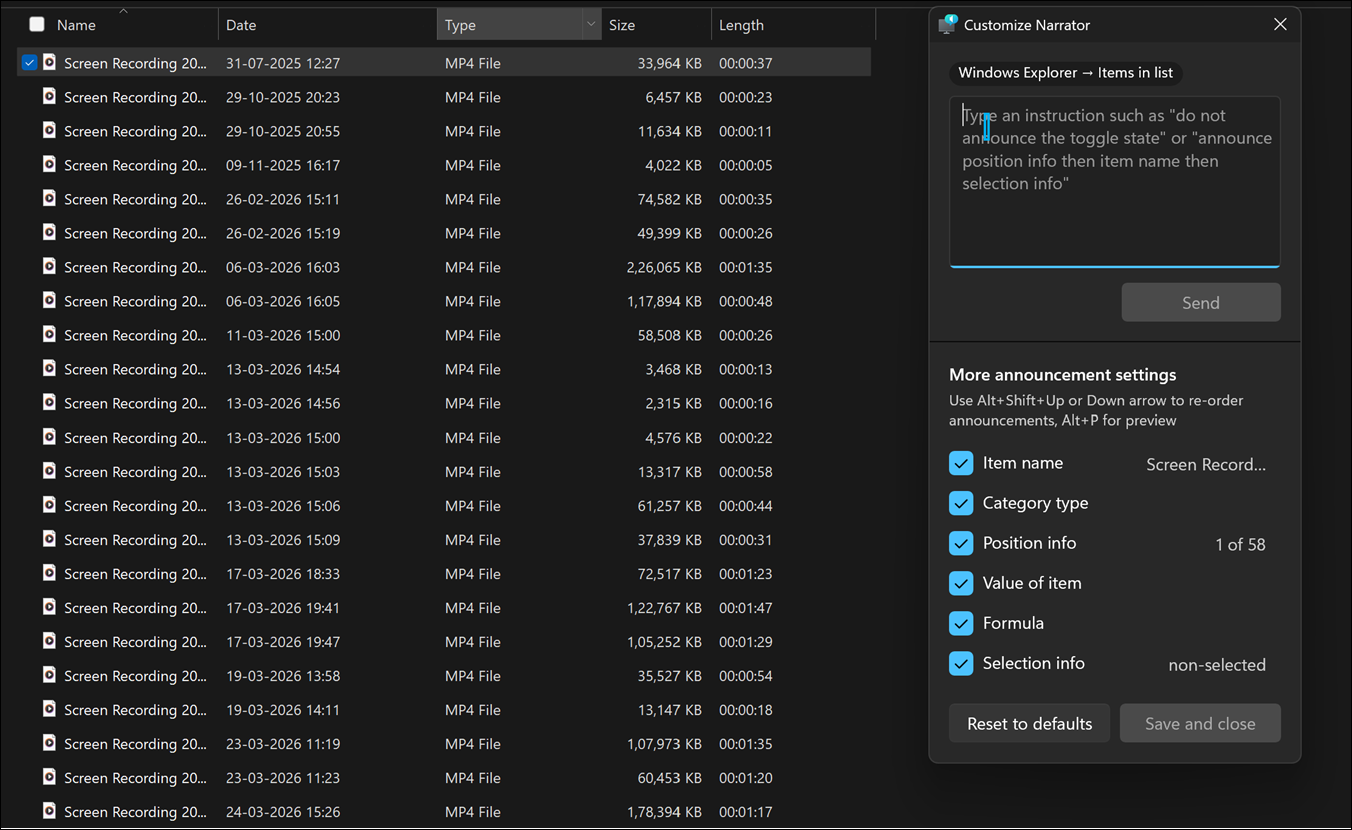
ナレーターが発表するものをカスタマイズする
ナレーターで、アプリ内の UI 要素を移動するときの情報の読み上げ方法をより詳細に制御できるようになりました。 すべてのアプリは、ボタン、チェックボックス、リンク、スライダー、テキスト フィールドなど、さまざまなコントロールの種類で構成されています。 各コントロールには、プロパティ (名前、ロール、状態など) と値 (たとえば、スライダーが "75%" に設定されている) が含まれます。 ナレーターは通常、これらを固定の順序で読み上げますが、読み上げるプロパティを選択し、好みに合わせて順序を並べ替えることができます。
たとえば、[ 送信] ボタンに移動すると、ナレーターは "送信ボタン" と読み上げられます。 パーソナル化では、最初にラベルを読み上げるか、ロールを最初に読み上げるか、不要なものを省略するか選択できます。 チェック ボックスでは、状態 ("checked" または "not checked") をラベルの前または後に表示するか、または状態をまったく読み上げるのを好まないかを決定できます。
これらのアナウンスをカスタマイズするには、ナレーター キーと Alt キー+P キーを押します。 そこから、ナレーターがコントロールの種類ごとに読み上げるプロパティを選択、選択解除、& 並べ替えることができます。
Copilot+ PC 専用の自然言語入力ボックスを使用すると、変更をより迅速に行うことができます。 必要なものを入力するだけです。たとえば、「選択情報や位置情報を読み上げないでください」などです。
これらの変更は、現在使用しているアプリ全体でそのコントロールの種類に適用されます。
変更を保存する前に、パーソナライズされたアナウンスがどのように聞こえるかをプレビューすることもできます。 戻りたい場合は、[既定値にリセット] を選択してナレーターの元のアナウンス パターンを復元します。
ナレーターの詳細レベルを好みの方法で作成し、より明確で予測しやすく、移動する方法に合わせて調整します。
2025 年 11 月のバージョン リリース
ナレーターの HD 音声
ナレーターは、Azureの最新のデバイス上のテキスト読み上げモデルを利用して、英語 (米国) の高精細音声をサポートするようになりました。 これらの音声は、より自然で表現力の高い音声を得るために、ジェネレーティブ AI を使用してトーンとペースを調整します。
ナレーターで読んだり、拡大鏡でテキストを聞いたりすると、HD 音声により明瞭な音声とスムーズなフローが提供されます。 これにより、長いセッション中のリスニング疲労を軽減し、コンテンツに集中し続けやすくなります。 自然音声は複数の言語で利用できます。HD 音声は現在、英語 (米国) で提供されています。 ナレーターを使用すると、音声速度を調整し、いつでも音声を切り替えることで、エクスペリエンスをカスタマイズできます。
ナレーターで有効にするには:
- [設定>Accessibility>Narrator を開きます。
- [ 自然な音声の追加] ボタンに 移動します。
- お好みの HD 音声をダウンロードします。
- ナレーター設定で音声を切り替えたり、速度をいつでも調整したりできます。
現在、HD 音声は英語 (米国) で利用でき、1 人の男性 (Andrew) と 1 人の女性 (Ava) オプションから選択できます。 フランス語と中国語の HD 音声もあります。
Wordでのコメントに対するキーボードとナレーターのサポートの強化
文書内を移動するときに、挿入ポイントがコメントを含むテキスト内にある場合は、Alt キーを押しながら F12 キーを押してコンテキスト コメント カードに移動できます。 カードに焦点を当てた後、コラボレーションを容易にするためにいくつかの機能強化を導入しました。
- Home/End のよりスマートな使用:Home キーと End キーがコンテキストに応じて動作するようになりました。 [ホーム] キーまたは [終了] キーを使用して、コメント カード、コメント スレッド、またはテキストのセクションにフォーカスがある場所に応じて、それぞれそのセクションの先頭または末尾に移動し、ナビゲーションがはるかにシームレスになります。
- より直感的な Esc 動作:Esc キーを押すと、直接キャンバスに戻すのではなく、ワークフロー、スレッドからカード、カードからキャンバスにフォーカスが確実に戻ります。
- 展開されたコメント カードのタブ オーダーの調整: タブ位置が論理的にグループ化され、中断を制限するタブ位置が少なくなります。最初にスレッド内のコメント ("Comment 2 of 5")、スレッド アクション (Like や Edit comment など)、次に @mention または返信フィールドに移動します。
- コンテキスト ビューでのクロスページ ナビゲーション: 下方向キーを使用して、ページ間にまたがる場合でも、コンテキスト ビュー内のコメント間をシームレスに移動できるようになりました。 以前は、下方向キーを押すと、ページの末尾で停止していました。
- 新しいナレーター ショートカット: ナレーターを使用してドキュメントを読むユーザーには、 Alt+Shift+' という強力な新しいショートカットが導入されました。 この単純なショートカットを使用すると、ユーザーは、コメント作成者の名前、割り当てられたタスク、応答の数 (該当する場合) など、コメントの完全なコンテキストを聞くことができます。すべてキャンバスやシフト フォーカスを離れる必要はありません。 フォーカスが既にコメント カードにある場合は、同じショートカットを押すとコメントされたテキスト範囲が読み上げられます。そのため、ユーザーはコメントが参照するドキュメントの部分を常に把握できます。 選択したテキストにコメントがない場合、ナレーターはそれを明確に読み上げ、推測を削除します。
2025 年 10 月のバージョン リリース
Wordを使用するための使いやすさの向上
ナレーターがWord内のドキュメントを操作するときに、よりシームレスで信頼性の高いエクスペリエンスを提供できるように、複数の拡張機能を実装しました。 これらの更新プログラムは、読み取り、書き込み、編集のタスクの直感的さと効率を向上させるために設計されています。
強化された音声フィードバック: ナレーターは、見出しや文法やスペル ミスを発表するときに一貫したピッチを維持し、自然音声のユーザーにスムーズで気を散らさなくなったエクスペリエンスを提供するようになりました。
脚注ナビゲーションの強化: ユーザーは脚注を使用してドキュメントを効率的に移動できるようになり、関連する脚注番号が明確に読み上げられるようになり、参照先の資料の読み取りまたは編集時の明確さと向きが確保されます。
一貫した継続的な読み取り: ナレーター機能は、長いテキストの一節を通して中断のないパフォーマンスを維持するようになりました。 継続的な読み取りは、最初から最後までシームレスに進みます。
ページ番号とセクションのお知らせ:ナレーターは、Wordのナビゲーション中にページ番号とセクション通知を提供し、ユーザーが長いドキュメントまたは複雑なドキュメント内で向きを維持するのを支援するようになりました。
見出しの状態: ナレーターは、見出しが折りたたまれているか展開されているかを読み上げ、ドキュメント構造の効率的なナビゲーションを可能にし、セクション間の迅速な移動を容易にします。
リストに関する一貫性のある一貫性のあるお知らせ: ナレーターは、移動方法に関係なく、リストのお知らせをより明確かつ一貫して提供するようになりました。 選択した詳細設定に従ってスタイルやレベルなどのリストの詳細が読み上げられるので、ユーザーは常にリスト内の書式設定とその場所を把握できます。
完全なリストの読み取り: ナレーターは、後続の行に拡張されるコンテンツを含むリスト アイテムを完全に読み上げ、すべての情報が正確に伝達されるようにします。
リスト 項目のナビゲーション:Ctrl キー+上方向キーまたは Ctrl キー+下方向キーを押して、リスト項目間を移動できるようになりました。
拡張テーブル ナビゲーション コマンド: ナレーターでは、任意の行または列の最初または最後のセルへの効率的なナビゲーションを有効にすることで、機能が強化されました。 この機能強化により、ユーザーはテーブルの走査をより簡単に行うことができます。 ナビゲーションには、次のコマンドを使用できます。
- 行の最初のセルに移動 – Ctrl + Alt + コンマ (,)
- 行の最後のセルに移動 – Ctrl + Alt + ピリオド (.)
- 列の最初のセルに移動 – Ctrl + Alt + Shift + コンマ (,)
- 列の最後のセルに移動 – Ctrl + Alt + Shift + ピリオド (.)
テーブルの境界でのより明確なガイダンス: 編集可能なテーブル内の Tab キーを使用して移動すると、ナレーターは最後のセルに到達したときにアナウンスを提供するようになりました。 これにより、混乱や誤った行の追加を防ぐことができます
テーブルのエントリのお知らせが改善されました。 ナレーターは、メッセージを繰り返すのではなく、セル間を移動するときに 1 回だけ "テーブルに入る" と読み上げられます。 この機能強化により、より明確なフィードバックが提供され、同じテーブル内に留まるかどうかを判断しやすくなります。
テーブルでの選択時のフィードバックの改善: ナレーターは、テーブル内のセルを選択するとき、行、列、またはその両方でセルを強調表示するときに選択内容を発表するときに、明確なフィードバックを提供するようになりました。 また、テキストの選択が複数のセルにまたがる場合も明確に示されるため、選択したコンテンツの正確な量は常に把握できます。
一様でないテーブルの認識: ナレーターは、テーブルの構造に関する便利なコンテキストを提供するために、一部の行や列にセルがない場合など、テーブルが一様でない場合にユーザーに通知するようになりました。
2025 年 9 月のバージョン リリース
点字ビューアーを使用して画面上の点字とテキスト出力を取得する
更新可能な点字デバイスに表示される出力の画面上のテキストと点字の両方の表現を提供するために、点字ビューアーの新機能が導入されました。 このツールは、点字を読まない、または点字ディスプレイへのアクセスが制限されている、視覚教育者、支援技術トレーナー、開発者、テスターをサポートするように設計されています。
視覚障硯のある学生 (TVI) の教師は、点字ビューアーを使用して学生の点字スキルを向上させたり、教室で学習したりできます。教師は、接続された点字ディスプレイでテキストと点字の表現を画面に視覚的に表示できます。
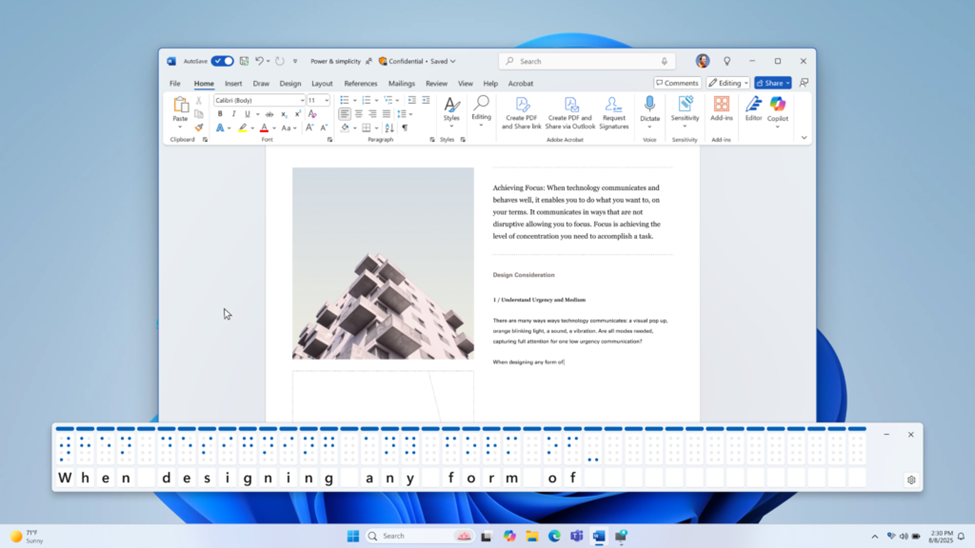
点字ビューアーを開くには、 Win + Ctrl + Enter キー を使用してナレーターを起動し、 ナレーター キー + Alt + B キーを押します。 新しいフローティング ウィンドウが開きます。ナレーターを引き続き使用すると、このウィンドウの内容が更新されます。
ビューアーに表示される点字セルの数は、更新可能な点字ディスプレイのサイズによって異なります。 80 セルのディスプレイが接続されている場合、ビューアーには 80 個のセルが表示されます。 ディスプレイが接続されていない場合、ビューアーには既定で 40 個のセルが表示されます。 また、ビューアーの [設定] メニューを使用して、ビューアーの表示サイズと位置を変更することもできます。
注
点字ビューアーを機能させるには、ナレーターが点字出力を与えるように設定されていることを確認します。 点字パッケージをダウンロードしてインストールするには、[設定] > [アクセシビリティ] > [ナレーター] > [ナレーターで点字ディスプレイを使用する] に移動します。
2025 年 8 月のバージョン リリース
ナレーターのスクリーン カーテン
ナレーターのスクリーン カーテン機能は、画面の読み取りに依存するユーザーのプライバシーとフォーカスを強化するように設計されています。 アクティブ化すると、画面のカーテンがディスプレイを完全に黒く表示し、ユーザーだけがナレーターを介して画面の内容を読み上げ、視覚的なコンテンツは表示されないようにします。 これは、パブリックスペースや共有環境で特に便利です。これにより、ユーザーは機密情報を近くの他のユーザーに公開することなく、機密情報の読み取りと操作を行うことができます。
スクリーン カーテンは、ビデオを録画したり、Microsoft Teamsやキーボードの "印刷画面" キーを使用してスクリーンショットを撮るなどのビデオ会議ツールで画面を共有するときに有効にならないことに注意してください。 画面のカーテンがオンになっている場合でも、画像の説明などの機能は引き続き機能します。
スクリーン カーテンを有効または無効にする方法:
- Ctrl + Windows ロゴ キー + Enter キーを使用してナレーターをオンにします。
- ナレーター キーを押しながら Ctrl + C キーを押して、スクリーン カーテンを有効にします。
- スクリーン カーテンがオンになっている間は、ナレーターを使用してみてください。
- ナレーター キーを押しながら Ctrl + C キーを押して、画面のカーテンを無効にします。
変更と改善
ナレーターの機能を体験から見つけて学ぶ、よりスムーズな方法を導入しています。 新しいユーザーの場合でも、より詳細な機能を探索する場合でも、ナレーターのすべての新機能と変更の詳細を含む一連のモーダル ウィンドウを起動することで、ナレーターの新機能について説明します。
AMD および Intel-Power® Copilot+ PC のリッチ イメージの説明。
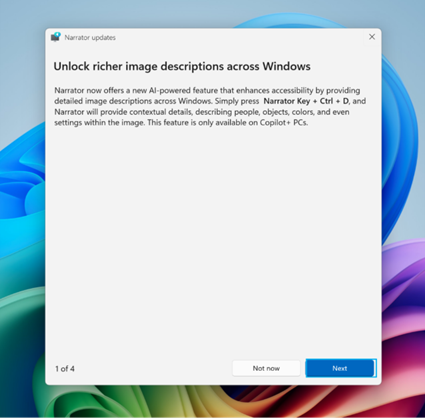
今年の初めに、ナレーターで豊富な画像の説明を導入し、画像、グラフ、グラフなどのビジュアル コンテンツの詳細なコンテキスト情報を提供することでアクセシビリティを強化しました。 この機能により、ナレーターは、ユーザー、オブジェクト、色、テキスト、数値データの詳細など、Copilot+ PC で包括的な画像の説明を提供できます。 ユーザーは、 ナレーター キー + Ctrl + D キーを押すことで、この機能にアクセスできます。
以前は、Snapdragon 搭載の Copilot+ PC 専用で使用できるようになりました。この機能は、AMD および Intel® プロセッサを搭載したデバイスに拡張されました。
2025 年 5 月にリリースされたバージョン
ナレーターで画像の説明を使用してビジュアル コンテンツにアクセスしやすくする
私たちは、ナレーターが Copilot+ PC で AI を使用して画像、グラフ、グラフの豊富で詳細な説明を提供する機能を追加することで、デジタル アクセシビリティを向上しています。 今日のデジタル環境では、Web サイト、アプリ、ドキュメントで画像が普及しています。 ただし、視覚障疵のあるユーザーや視覚障疳のあるユーザーの場合、代替テキストが不足しているか不十分なため、多くのビジュアルにアクセスできなくなります。
この新機能により、ナレーターはCopilot+ PCで豊富な画像の説明を生成できるようになりました。 ナレーター キーを押しながら Ctrl+D キーを押すだけで、ナレーターは画像のコンテキスト説明を提供し、画像の人物、オブジェクト、色、テキスト、数字を詳しく説明します。 Copilot+ 以外の PC では、このエクスペリエンスでは引き続き基本的なイメージの説明が提供されます。
たとえば、株価のパフォーマンスに関する画像については、次の詳細な説明が表示されます。この画像は、Microsoft Corporation の株価を示すグラフで、S&P 500 と NASDAQ Computer インデックスが表示されています。 グラフは、6 月 18 日から 6 月 23 日までの間に Microsoft の株価が着実に上昇していることを示しています。
![ストック パフォーマンス グラフの画像が含まれている Edge ブラウザーのスクリーンショット。画像の説明が表示されている横に [画像の説明] ウィンドウが開いています。](../../media/image-reading-describe-image.png)
ウィンドウには、下部にある [嫌い] ボタンや [コピー] ボタンなどの再生成も含まれています。
![グラフの画像にナレーターが焦点を当てた Edge ブラウザーのスクリーンショット。画面の上部に情報バーがあります。これは、画像の説明機能を設定しています。PC をインターネットに接続したままにし、すぐにチェックします。[状態の確認] ボタンと共に。](../../media/image-info-bar.png)
この機能は現在、Snapdragon 搭載の Copilot+ PC で利用でき、AMD と Intel のサポートは近日公開予定です。 ナレーター Key + Ctrl+D を使用して画像の説明機能を初めて試す場合は、必要なモデルをダウンロードします。 [設定> Windows 更新プログラムを使用してダウンロードの状態を確認します。 これには時間がかかるため、セットアップの完了時にタスクを続行します。 次に、 ナレーター キーと Ctrl+D を使用して説明を生成し直してください。
ヒント
スキャン モードの G または Shift+G コマンドを使用すると、画面上のさまざまな画像またはグラフ要素にナレーターをフォーカスできます。
注
スキャン モードの詳細については、「 第 3 章: スキャン モードの使用」を参照してください。 この機能に関するプライバシーとデータに関する質問については、「ナレーターのリッチ イメージの説明についてよく寄せられる質問」を参照してください。
2025 年 3 月にリリースされたバージョン
このリリースでは、ナレーターで音声の要約が導入され、音声コンテンツの参照が容易になります。 音声テキストの履歴にすばやくアクセスし、ライブ文字起こしに従い、簡単なショートカットで最後に読み上げられたフレーズをコピーします。
音声の要約
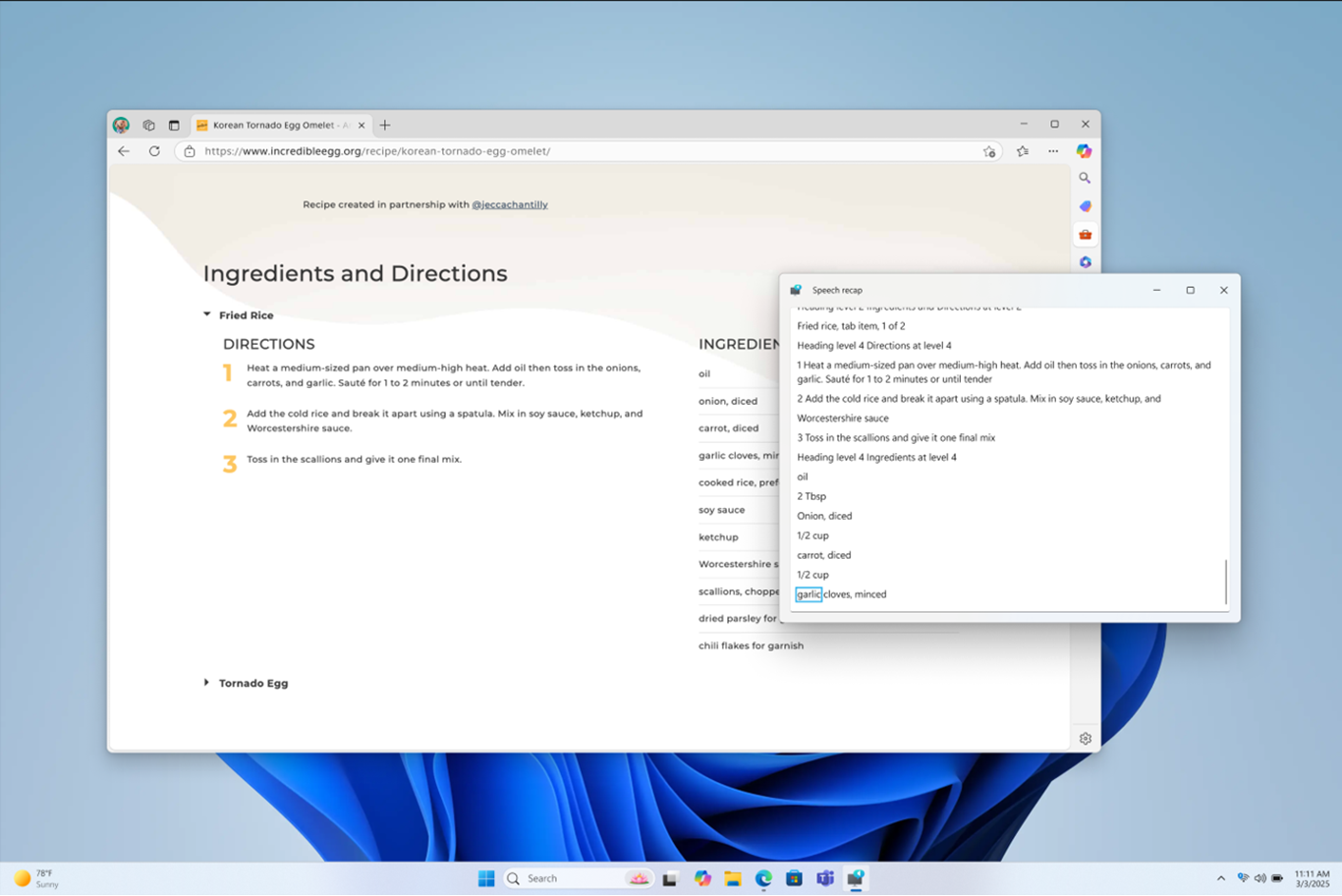
ナレーター キーを押しながら Alt+X キーを押して音声の要約を開き、最後の 500 個の音声文字列を表示します。 ナレーターが起動するたびに、このウィンドウのテキストが更新されることに注意してください。 標準の読み取りコマンドと方向キーを使用して、音声要約ウィンドウの内容を読み取り、参照に必要なテキストをコピーできます。
ナレーターが最後に言ったことを保存または共有する必要がありますか? 音声キャプチャ ウィンドウを開かなくても、すぐにコピーできます。 ナレーター キーと Ctrl+Xキーを使用して、ナレーターがクリップボードに指定した最後の語句をコピーします。
音声の要約と関連するショートカットを使用できるシナリオには、新しいウィンドウを開くときに聞いたヒントの参照、読み上げられたエラー コードのコピー、ナレーター音声のトレーニング資料への追加などがあります。
ライブ文字起こし
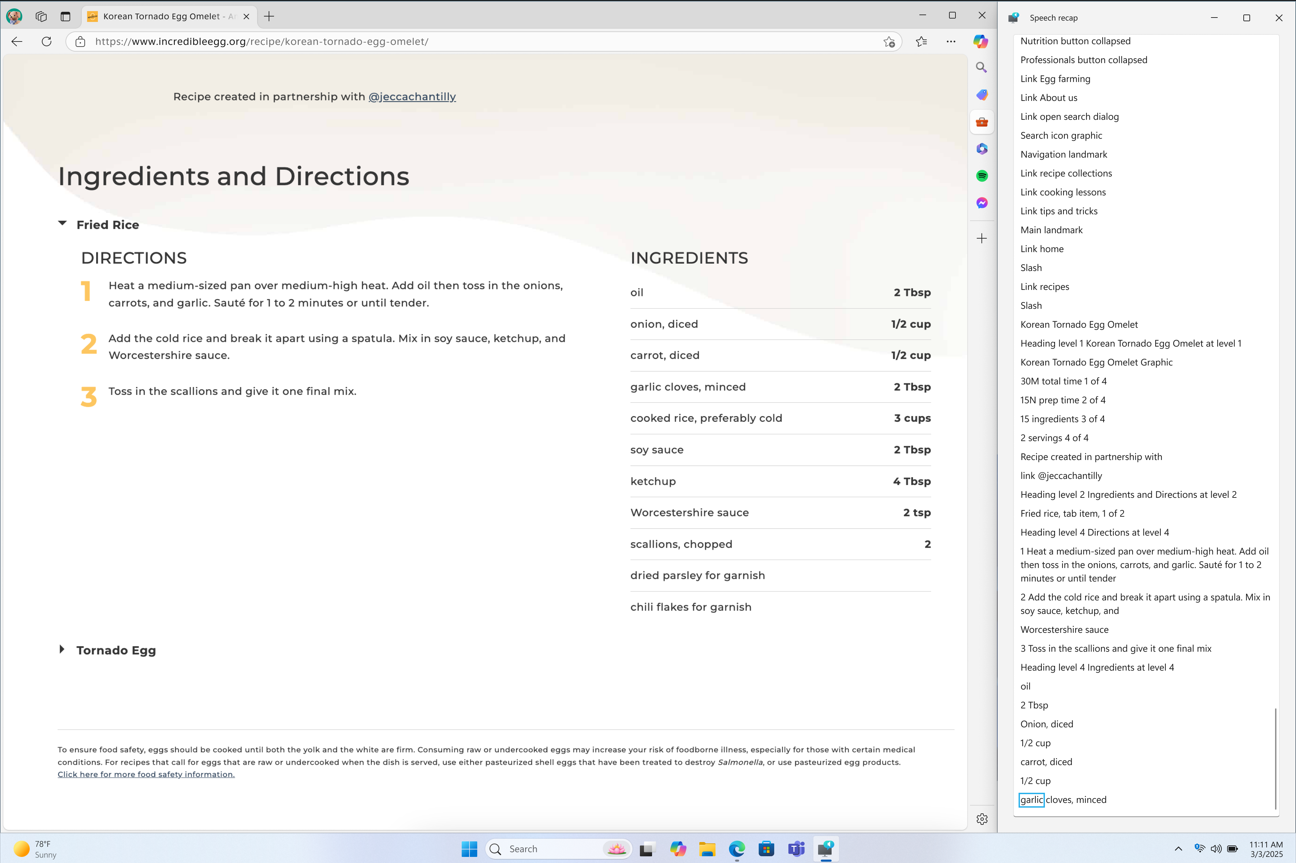
ナレーター音声のライブ文字起こしは、支援技術 (AT) トレーナー、クラスの学生をサポートする視覚障碍のある学生の先生 (TSVI)、または難聴でナレーターを使用する専門家に役立ちます。 ナレーター オーディオのライブ文字起こしを表示するには、同じコマンド ナレーター キーと Alt+X を使用して音声キャプチャ ウィンドウを開き、表示する画面の部分にスナップします。 タスクを実行すると、ナレーターの音声のリアルタイムの文字起こしを確認できます。
これらのキーボード ショートカットは、簡単なパターンに従って学習しやすくします。
| 目的 | キー |
|---|---|
| ナレーターが最後に言ったことを聞き直す | ナレーター キー + X |
| ナレーターが最後に言ったことをコピーする | ナレーター キー+ control + X |
| 履歴とライブ文字起こしの音声要約ウィンドウを開く | ナレーター キー + Alt + X |
2025 年 2 月にリリースされたバージョン
このリリースでは、スキャン モードで新しいキーボード ショートカットが導入され、ドキュメントまたは Web ページ内のさまざまなコンテンツにすばやく移動でき、Windows 全体でナレーターを使用する際のいくつかのバグ修正が行われます。
スキャン モード (ナレーター キーと Space キー) で、"I" キーを持つ次のリスト アイテムに移動し、"Shift+I" キーを持つ前のリストアイテムに移動します。 長いテーブルまたはリストを読み取る場合は、", (コンマ)" と " を使用して要素の先頭と末尾に移動します。 (period)" キー。
2024 年 11 月にリリースされたバージョン
このリリースは、ナレーターの全体的なパフォーマンスを向上させ、3 つの新しいナレーター ショートカットとナレーター全体でいくつかのバグ修正を追加するためのリリースです。 拡張使用後のナレーターのパフォーマンスに関する問題に対処しました。 この改善により、ナレーターを時間の経過と同時に遅くすることなく、ナレーターを継続的に使用できます。
ナレーターにいくつかの新しいキーボード ショートカットが含まれるようになりました。 ナレーター キー + Ctrl + X キーを使用すると、ナレーターが読み上げた最後のフレーズをコピーできます。 コピーしたこのフレーズは、Teams、Outlook、Word ドキュメントなどの任意の場所に貼り付けるためにクリップボードで使用できます。
ナレーターのスキャン モードにも 2 つの新しいショートカットが追加されています。 スキャン モードをアクティブ化すると、'L' ショートカットを使用して、ドキュメント、電子メール、または Web ページ内のリストに直接移動できます。 もう 1 つのスキャン モード ショートカット 'N' を 使用すると、リンクのブロックをスキップできます。 これは、Web ページのメイン コンテンツにアクセスしようとしている場合に特に役立ちます。 これら 2 つのショートカットを試すには、ナレーター キーと Space キーを押してスキャン モードを有効にします。
このリリースでは、Microsoft Edge、Teams、Outlook などのアプリケーションで箇条書きや数字などのスタイル属性を持つテキストが検出されるたびに、ナレーターが "スタイルを含む" アナウンスを自動的に追加する問題を解決しました。
また、ナレーターのいくつかのダイアログ ボックスで Windows で 200% のテキスト スケーリング設定が採用されていない問題も修正されました。
ナレーターは、メール本文に移動し、別のショートカットを押して自動読み取りを行うことなく、従来の Outlook と同様に、新しい Outlook モナークの [Enter] キーを押すとすぐにメールの自動読み取りを開始します。
2024 年 8 月にリリースされたバージョン
このリリースでは、ナレーターのスキャン モードのパフォーマンスを向上させます。 アドレス バーなどの編集フィールドでの入力が簡単になりました。ナレーター のスキャン モードが高速にオフになるためです。 この改善は、別の編集ボックスに名前や住所を入力するなど、フォーム フィールドに入力するときにも役立ちます。
バッテリーとネットワークの状態を読み上げる新しいキーボード ショートカットが追加されました。 新しいショートカットは ナレーター キー +Shift+B です。 これにより、ノート PC が充電用に接続されている場合、その後にバッテリーの状態、ネットワーク名、およびネットワークの状態が表示されます。
いくつかのサンプルのお知らせは次のとおりです。
- バッテリー79%、残りの時間1時間48分、ネットワークサンプル Wi-Fi インターネットアクセス。
- 接続済み、バッテリー 23%、ネットワーク インターネットアクセスなし。
2024 年 2 月にリリースされたバージョン
このリリースでは、ナレーターを使用した画像の読み取りエクスペリエンスの強化、音声アクセスとナレーターによるディクテーションのサポートの初期手順、ナレーター全体のすべての自然な音声と多数のバグ修正をプレビューする機能について説明します。 フィードバックを提供するには、 ナレーターの実行中にナレーター キー + Alt + F キーを押します。
ヒント
ナレーター キーは、 ナレーター コマンドの修飾子キーです。 CapsLock キーと Insert キーの両方が、既定でナレーター キーとして機能します。 ナレーター キーの詳細については、「第 2 章: ナレーターの基本」または「付録 B: ナレーターのキーボード コマンドとタッチ ジェスチャ」を参照してください。
ナレーターでのイメージの使用エクスペリエンスを強化する
ナレーターを使用すると、イメージの消費エクスペリエンスが強化されました。 次の 2 つの重要な変更があります。
- 新しいキーボード コマンドが追加され、ページまたは画面のグラフィックス/イメージを切り替えることができます。 スキャン モード (ナレーター キー +Space キー) では、キー G または Shift + G を押すことで、グラフィックス/イメージ間を前後に移動できます。
- 手書き認識を含め、画像内のテキスト認識が強化され、全体的な画像の説明が優れています。 改善されたエクスペリエンスを体験するには、任意の画像に移動し、画像がフォーカスされている間に、キーボードの組み合わせ ナレーター キー + Ctrl + D を実行します。 この機能にはアクティブなインターネット接続が必要であり、ナレーターの設定には、アクティブ化されたイメージの説明を取得するオプションが必要です。 詳細については、「第 2 章: ナレーターの基本」の画像の説明を参照してください。
音声アクセスでテキストをディクテーションする
Windows 11の音声アクセスを使用すると、身体障害者を含むすべてのユーザーが、自分の PC を制御し、音声を使用してテキストを作成できます。 たとえば、アプリを開いて切り替え、Web を参照し、音声を使用して電子メールを読み取って作成できます。 音声アクセスでは、最新のデバイス上の音声認識を使用して音声を正確に認識し、インターネットがなくても機能します。 詳細については、「音声アクセスを使用して PC & 音声でテキストを作成する」を参照してください。
ナレーター ユーザーは、音声アクセスの使用を開始して、音声でテキストをディクテーションし、ディクテーションされた内容を聞くことができます。 さらに、音声アクセスを使用してナレーター コマンドを指定することもできます。 たとえば、"ナレーターをオンにする"、"より高速に読み上げる"、"読み取り選択"、"次の行の読み取り" などです。
音声アクセス でサポートされているナレーター コマンドの一覧全体を把握するには、音声アクセス バーの ヘルプ アイコン (?) をクリックし、[ すべてのコマンドを表示 ] を選択し、[ ナレーター コマンド] を選択します。
すべての音声アクセス機能がナレーターで動作しないことに注意してください。 詳細については、以下のセクションを参照してください。 音声アクセスを開始するには、 Windows 検索 バーで検索するか、開いたらタスク バーにピン留めします。
動作内容:
- 音声モデルのダウンロードを含む音声アクセスを開始および設定します。
- 音声アクセス のヘルプ メニューから音声アクセス コマンドとナレーター コマンドの一覧を読み取ります。
- 音声アクセス マイクの状態の変更。
- 音声でテキストをディクテーションし、ディクテーションされた内容を聞き返します。
動作しない内容:
スクリーン リーダーでの音声アクセス ガイドの使用。
コア音声アクセス機能: さまざまな音声アクセス コマンドを使用して、さまざまなタスクを実行します。
- "クリック" コマンドまたは数値オーバーレイを使用して、画面上の特定の項目と対話します。
- グリッド オーバーレイを使用してマウス ポインターを制御する。
- 音声アクセスでの修正やスペルなどのテキスト編集機能の使用。
ヒント
- Alt キーを押しながら Tab キーを押すと、開いているすべてのアプリケーションを順番に移動して、フォーカスを音声アクセス UI に移動できます。
- スクリーン リーダーを聞くためにヘッドホンを使用しない場合、スクリーン リーダーからのオーディオ出力が音声アクセス マイクによって取得され、不要な動作が発生する可能性があります。
ナレーターで自然な音声をプレビューする
Windows 2023 年 9 月の更新プログラムの一環として、10 の新しいロケールで自然な声を開始しました。 これらの自然な声には、中国語、スペイン語 (スペイン)、スペイン語 (メキシコ)、日本語、英語 (英国)、フランス語、ポルトガル語、英語 (インド)、ドイツ語、韓国語が含まれます。 この Windows 更新プログラムを使用すると、ユーザーは音声モデルをダウンロードする前に、自然な音声をプレビューして聞くことができます。
ダウンロードすると、Natural ナレーター音声はデバイス上でテキスト読み上げがサポートされ、インターネット接続は必要ありません。 詳細については、「 付録 A: サポートされている言語と音声」の「自然音声」セクションを参照してください。
注
- このリリースでは、より多くの機能強化とバグが修正されています。 詳細については、「 付録 H: 修正された問題とバグの一覧」を参照してください。
- ナレーターの更新の履歴を確認するには、「付録 I: ナレーターの履歴Updates」を参照してください。