
ナレーター自然音声機能は、Windows 11 バージョン 22H2 以降で使用できます。 Windows 11、バージョン 22H2、および更新プログラムの入手方法の新機能の詳細については、「最近の Windows 更新プログラムの新機能」を参照してください。 使用している Windows のバージョンがわからない場合は、 「Windows バージョンを検索する」を参照してください。
ナレーターナチュラルボイスを設定しようとすると、「インターネット接続をチェックしてやり直してください」または「問題が発生したため、新しい自然音声を今すぐインストールできません」というエラー メッセージが表示されます。後でもう一度お試しください。
これは、セットアップ中にクラウド内の Microsoft Store アプリ カタログにアクセスできないことを意味します。 このエラー メッセージが表示される場合は、次の手順に従います。
接続を確認する:
- このエラーが表示されているデバイスでインターネットに接続されていることを確認します。
- インターネット接続が問題でない場合は、Microsoft Store アプリにアクセスしてアプリをダウンロードできるかどうかをチェックします。
Microsoft Store アプリを使用してアプリをダウンロードできる場合は、フィードバック ハブ アプリを使用してフィードバックを送信して、問題を調査できます。
注
Microsoft Store アプリを介してアプリをダウンロードできず、エンタープライズ環境で作業できない場合は、ネットワーク管理者が Microsoft Store アプリへのアクセスを無効にしている可能性があります。
ストア パッケージをインストールするには、次のいずれかの操作を行います。
- IT 管理者サポートを持つ企業の場合は、IT 管理者に問い合わせて、適切な ストア パッケージ をダウンロードしてデバイスに展開するように依頼します。
- 適切な ストア パッケージ を自分でダウンロードしてインストールし、「 ストア パッケージをインストールする」の手順に従います。
パッケージを格納する
| 言語 | システムの種類 | ストア パッケージ |
|---|---|---|
| 英語 (米国) | AMD x64 | Voice.en-US.cab |
ストア パッケージをインストールする
言語要件に一致する上記の表からストア パッケージをダウンロードします。
- システムの種類を確認するには、 Start>All apps>Settings>System>About に移動します。 システムの種類は、[ デバイスの仕様 ] セクションの [ システムの種類] に一覧表示されます。
[ ダウンロード ] フォルダーで、キャビネット (CAB) ファイルをダブルクリックして開きます。
CAB ファイルに含まれている ZIP ファイルをダブルクリックし、ファイルを抽出する場所を選択します。
ファイルを抽出したフォルダーに移動し、圧縮フォルダーをダブルクリックします。
抽出されたフォルダー内では、含まれる音声の後にという名前のディレクトリを使用できます。
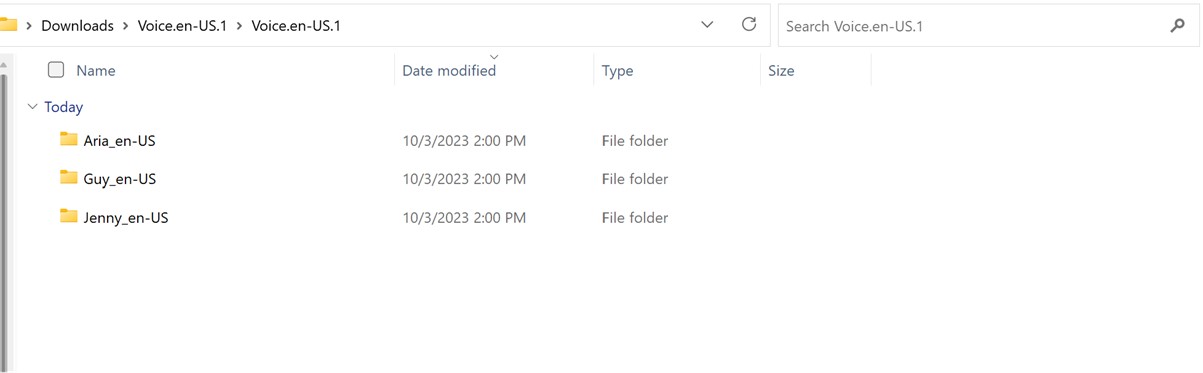
必要な音声フォルダーをダブルクリックします。
MSIX ファイルをダブルクリックしてインストーラーを起動します。

注
"このようなインターフェイスがサポートされていません" というエラーが表示されるか、MSIX ファイルを開くアプリを選択するように Windows から求められた場合、パッケージをインストールするために必要なアプリがありません。 これを解決するには、ZIP ファイルをフォルダーに抽出し、Windows PowerShell アプリを使用して解凍されたフォルダーに移動し、Add-AppxPackage コマンドレットを実行します。MSIX ファイル名はフォルダー内の名前と一致している必要があります。 例: -path 287f9bba5faf4ee4a3a91bb389cc3b7b.msix を Add-AppPackage します。
インストーラー ウィンドウで、[ インストール ] を選択してインストールを開始します。
インストールが完了したら、[ 閉じる] を選択します。
これで、機能 (ナレーター) を使用する準備ができました。注
インストールが成功しなかった場合、またはインストール後に機能が機能しない場合は、フィードバック Hub アプリを使用してフィードバックを送信して問題を調査してください。
目次に戻る