

Microsoft リワード ポイントの収集に使用する個人の Microsoft アカウントを既に持っていても、デバイス間で使用する職場または学校アカウントがある場合は、アカウントをリンクして Microsoft 個人用アカウントで引き換えることができる Microsoft リワードを獲得できます。
Microsoft Rewards は Microsoft 個人用アカウントでのみ獲得および引き換えることができますが、アカウントがリンクされると、職場または学校アカウントで検索または閲覧することで獲得した Microsoft リワード ポイントは、個人の Microsoft アカウントに移動します。
注
アカウントリンクは、職場または学校アカウントの管理者が有効にした場合にのみ可能です。 管理者がアカウントリンクを無効にすると、アカウントは自動的にリンク解除されます。
アカウントをリンクする必要があるのはなぜですか?
Microsoft リワードは、Microsoft 個人用アカウントでのみ獲得および引き換えることができます。
アカウント リンクを使用すると、Microsoft リワードを獲得するために Microsoft アカウントと職場または学校アカウントを切り替える必要はなくなり、生産性を高めることができます。
個人用の Microsoft Rewards アカウントにリンクされた職場アカウントを使用して Microsoft Edge ブラウザーにサインインすると、毎日のリワード アクティビティにこれまで以上に簡単にアクセスできます。
職場/学校リワードの個人用アカウントをリンク操作方法?
- [bing.com に移動し、職場または学校アカウントでサインインします。
- プロフィール画像をクリックし、[リワード & 詳細をアクティブにする] を選択します。
- 次に、Microsoft 個人用アカウントでサインインします。
- 表示されているリンクされたアカウントが正しいことを確認し、[ 今すぐリンク] を選択します。
アカウント操作方法リンクを解除しますか?
プロファイルの自動切り替え、Microsoft Start Management Experience、Bing ID コントロールを使用して、Microsoft Edge 設定のプロファイル設定からアカウント リンクを有効または無効にすることができます。
- [bing.com に移動し、職場または学校アカウントでサインインします。
- プロフィール画像をクリックし、[ リワード アクセスの管理] を選択します。
- [リンクされたアカウント] タブで、[ リンク解除] を選択します。
- 確認ウィンドウで、[ リンク解除] を選択します。
Microsoft Edge には何が表示されますか?
リンクされた職場または学校アカウントを使用して Microsoft Edge ブラウザーにサインインしている場合でも、右上のプロファイル アイコンを選択してドロップダウン メニューを表示するか、[Edge 設定] ページにアクセスして、リンクされた個人用 Microsoft アカウントを表示できます。
アカウントをリンクすると、雇用主に個人用設定や検索履歴が表示されますか?
個人用設定やリワード履歴など、個人の Microsoft アカウントのデータは、職場または学校アカウントとは別に保存されます。 個人アカウントと職場アカウントをリンクしても、雇用主が自分の好みや活動を確認することはできません。 雇用主、学校、または同様のorganizationによって提供されるデバイスを使用している場合、両方のアカウントからのトラフィックが監視される可能性がありますが、これはorganizationによって決定され、アカウントをリンクした結果ではありません。
organizationがBingで Microsoft Search を使用している場合、管理者は集計された検索情報にアクセスできます。 職場または学校アカウントを使用するときにorganizationがアクセスできるデータの詳細については、Microsoft プライバシーに関する声明の「organizationによって提供される製品-エンド ユーザーへの通知」セクションを参照してください。 アカウントをリンクしても、個人の検索履歴へのアクセスは許可されず、アカウントリンクのために新しいデータは収集されません。 Bingでの検索履歴と Microsoft Search の詳細については、「Bing での Microsoft Search のセキュリティとプライバシー」を参照してください。
organizationを残した場合はどうなりますか?
organizationを終了する前に、アカウントのリンクを解除することが理想的です。 organizationを離れて職場または学校アカウントにアクセスできなくなった場合、アカウントはリンクされたままになります。 アカウントのリンクを解除するには、以前のorganizationの管理者に問い合わせてください。 以前のorganizationが職場または学校のアカウントを削除した場合、アカウントは自動的にリンク解除されます。
アカウントがリンクされている場合、GDPR でデータ主体の権利を行使するにはどうすればよいですか?
個人用 Microsoft アカウントでは、アカウント設定のプライバシー ダッシュボードを使用して、個人データの処理を削除、エクスポート、制限、またはオブジェクトにすることができます。 Microsoft の職場または学校アカウントについては、データ主体の権利を行使する要求など、プライバシーに関する問い合わせを管理者に送信してください。
IT 管理者向けのリワード アカウントリンク情報
Microsoft では、職場または学校のアカウントと個人の Microsoft アカウントをリンクする機能を提供しています。 リンクされたアカウントは、organizationの従業員に対して既定で有効になりますが、それでも従業員はオプトインする必要があります。 アカウントをリンクする選択は従業員の手の中にあり、アカウントを接続するためのアクションを実行する必要があります。
管理者は、M365 管理 センターから既定のアカウント リンクをオフにすることができます。
注
アカウントのリンク設定の変更が有効になるまでに最大 24 時間かかることがあります。
アカウントをリンクするとはどういう意味ですか?
アカウント リンクを使用すると、リンクされた Microsoft アカウントを持つユーザーが、職場または学校アカウントでサインインしているときにブラウザーまたは Windows 検索ボックスで行われる Microsoft Bing検索の Microsoft Rewards ポイントを獲得できるようになりました。
これはあなたのorganizationにどのように影響しますか?
アカウント リンクが有効になっている企業の場合、職場または学校と Microsoft アカウントを持つ従業員は、Microsoft Edge や Microsoft Bing などのエントリ ポイントを通じてアカウント リンクを選択できます。
アカウント リンクが有効になっている場合、従業員は Microsoft リワードを獲得するために、Microsoft アカウントと職場または学校アカウントを切り替える必要はありません。 個人の Microsoft アカウントがリンクされている従業員は、職場または学校にサインインしている間に既に行っているBing検索に対する報酬を受け取ります。これらのポイントは、非営利団体への寄付を含むリワードに引き換えることができます。
IW がアカウントをリンクすると、雇用主は個人設定や検索履歴を表示できますか?
個人設定やリワード履歴など、従業員の個人の Microsoft アカウントのデータは、職場または学校アカウントとは別に保存されます。 個人アカウントと職場アカウントをリンクしても、雇用主は従業員の好みや活動を確認できません。 従業員が雇用主、学校、または同様のorganizationによって提供されるデバイスを使用している場合、両方のアカウントからのトラフィックが監視される可能性がありますが、これはorganizationによって決定され、アカウントをリンクした結果ではありません。 企業におけるデータセキュリティとプライバシーに関する Microsoft の原則 は引き続き保持されています。これにより、アカウントがリンクされた後でも、検索履歴を含む機密情報が職場や学校のアカウントで収集されなくなります。 Microsoft は、この変更の結果、ターゲット広告の新しいデータを収集しません。
organizationがBingで Microsoft Search を使用する場合、管理者は集計された検索情報にアクセスできますが、リンクアカウント自体では従業員の個人検索履歴へのアクセスは許可されません。 Bingでの検索履歴と Microsoft Search の詳細については、こちらの「Bingでの Microsoft Search のセキュリティとプライバシー」を参照 してください。
アカウントリンクを無効にする方法
管理者は、M365 管理 センターにアクセスすることで、既定のアカウント リンクをオフにすることができます。
次の手順を使用して、テナントのアカウント リンクを無効にすることができます。
- M365 管理 センターにアクセスする
- [組織の設定] を選択します
- [アカウント リンク] を選択します
- "ユーザーが Azure AD アカウントと MSA アカウントに接続できるようにする" からフラグを削除します
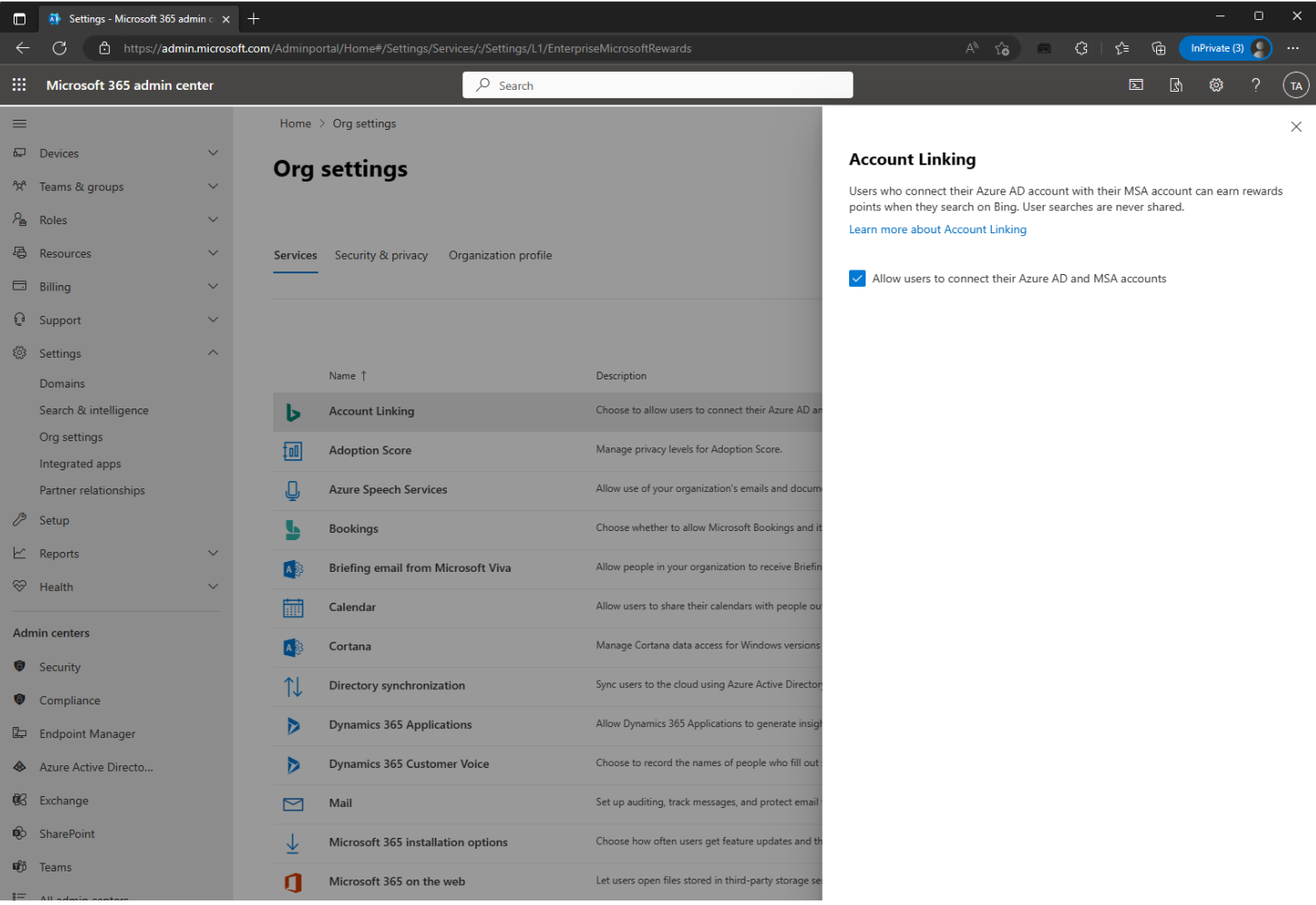
変更が有効になるまでに最大 24 時間かかる場合があることに注意してください。
従業員はどのようにオプトアウトしますか?
従業員は、Microsoft Edge 設定、Microsoft Start Management Experience、および Bing Identity Control のプロファイル設定からアカウント リンクを有効または無効にすることができます。
詳細情報
補足説明
探しているものが見つからない場合は、Microsoft Rewards サポートのフォームに記入すると、サポート チームのメンバーから連絡があります。