

Clipchamp 動画エディターでプロジェクトの作業が終わったら、動画を MP4 ファイルとしてデバイスに簡単にエクスポートしてダウンロードできます。 音声のみのファイルを MP3 (M4A) としてエクスポートして、完成したファイルをエクスポート ページから直接 Microsoft の統合のいずれかに共有することもできます。
個人用アカウントの Clipchamp では、動画の作業中に編集の進行状況が自動的に保存され、保存なしボタンをクリックする必要があります。
編集が完了したら、プロジェクトのビデオ ファイルまたはオーディオ ファイルを取得するには、次の手順に従います。
手順 1。 [エクスポート] ボタンをクリックする
動画を保存するには、動画エディターの右上隅にある [ エクスポート ] ボタンをクリックします。
手順 2。 エクスポートする解像度を選択する
サイズと品質を決定するオプションを含むドロップダウン ウィンドウが表示されます。 動画は、選択した解像度の MP4 ファイルとしてエクスポートされます。 次から選択します。
- 下書きには 480p の画質が適しています。
- 720p の画質はソーシャル メディア動画に適しています。
- 1080p (HD) の 動画品質は、動画ストリーミング プラットフォームやプレゼンテーションに適しています。
- 4K (UHD) 画質は、すべての 4K メディア ファイルに最適な動画解像度です。
- 15 秒以下の動画の場合は GIF。
- オーディオのみを含むプロジェクトの場合は、 オーディオのみのオプション を選択して MPEG-4 (.m4a) オーディオ ファイルを取得することもできます。
プレミアム機能を利用しており、無料プランを使用している場合は、エクスポート オプションの横にひし形の記号が表示されます。 アップグレードする準備ができていない場合は、プレミアム機能を削除してから動画をエクスポートしてください。 プレミアム機能を含む動画をエクスポートするには、[ 新しいプランに切り替える] ボタンを選択します。 アップグレードする手順が案内されます。
手順 3。 動画を保存して共有する
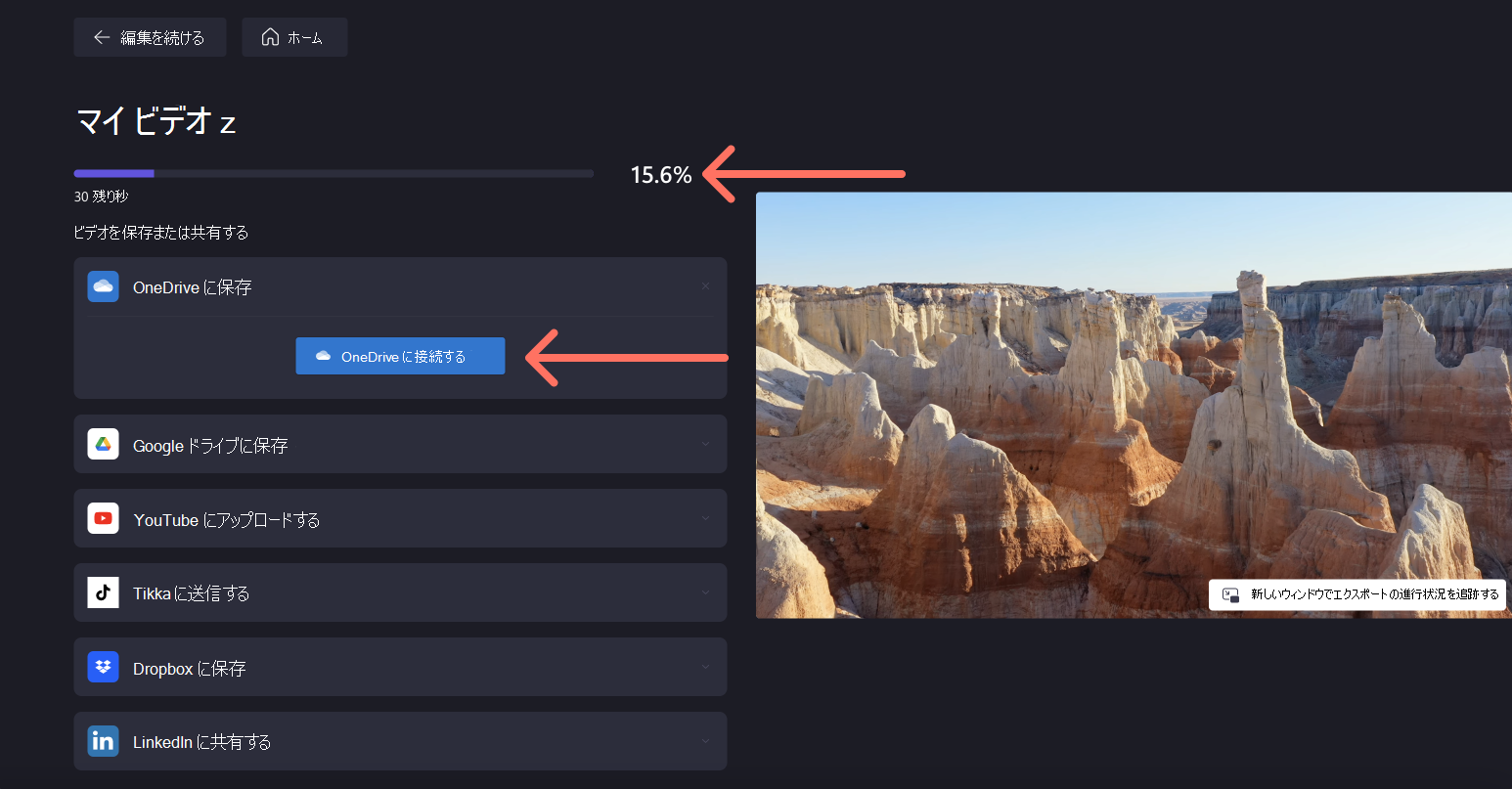
動画の解像度を選択すると、自動的に動画のエクスポートが開始され、パーセンテージ インジケーター付きの進行状況バーが表示されます。
ここでは、Clipchamp の共有連携機能を使用して動画を共有することもできます。 次のオプションから選択します
- OneDrive に保存
- Google ドライブに保存する
- YouTube にアップロード
- TikTok に送信
- Dropbox に保存する
- LinkedIn に共有 (会社アカウントでのみ機能し、個人用アカウントでは機能しません)
動画のエクスポートに時間がかかる場合やエクスポートできない場合は、 こちらのヘルプ記事でエクスポート 速度を向上させる方法のヒントを確認してください。 解像度が高いほど、プロジェクトが長いほどエクスポートに時間がかかることに注意してください。
動画のエクスポートが完了すると、自動的にコンピューター (通常はダウンロード フォルダー) に保存されます。
詳細については、「 ビデオの共有またはプロジェクトの編集」を参照してください。
エクスポート形式
エクスポートされたビデオは、選択したファイル名の MPEG 4 (.mp4) ファイルになります。 フレーム レートは 30fps です。
さらに、Teams 会議の録画の場合、Clipchamp は出力設定を自動調整して、Teams が会議の録画用に導入しているフレーム レートとビット レートに合わせて最適化します。
オーディオ ファイルは M4A 形式でエクスポートされます。
トラブルシューティング
ビデオのエクスポート時にエラーが発生した場合は、 この記事を参照 して、正常にエクスポートするのに役立つ多くのトラブルシューティングのヒントを確認してください。