
重要
National Public Data の侵害により、名前、住所、社会保障番号などの個人情報が流出しました。 自分を保護する方法と、Microsoft Defender が詐欺の防止にどのように役立っているかについて説明します。 参照: 全国公共データ侵害: 知っておくべきこと。
Microsoft Defender は、家族全員を保護するのに役立ちます。 ファミリー メンバーがデバイスのセキュリティ状態を家族の代表者と共有すると、代表者は Microsoft Defender ダッシュボードの [その他のデバイス] 画面でその状態を確認できます。 そのデバイスで問題が見つかった場合、オーガナイザーはそのファミリ メンバーに連絡して助けを求めることができます。
重要
この機能は、Microsoft 365 Family サブスクライバーのみが利用できます。
Microsoft Defender では、ファミリー グループは、Microsoft 365 Family アカウントで家族として指定したユーザーのグループです。
既定では、Microsoft Defender をインストールしたファミリー メンバーは、自分のデバイスのセキュリティ状態を他のユーザーと共有しません。 Microsoft Defender をインストールした 13 歳以下の子供は、デバイスのセキュリティ状態が家族の代表者と自動的に共有され、共有をオフにすることはできません。
家族の代表者になるユーザー
Microsoft 365 Family アカウントを作成するユーザーは、家族の代表者の役割を担います。 Microsoft 365 Family アカウントを他のユーザーと共有する場合は、その他のユーザーを開催者、大人、または子供として指定できます。
家族の代表者とセキュリティ状態を共有する
セキュリティ状態はアカウント レベルで共有されます。つまり、いずれかのデバイスからセキュリティ状態を共有すると、Microsoft Defender がインストールされているすべてのデバイスのセキュリティ状態が家族の代表者と共有されます。
重要
また、デバイスからのセキュリティ状態の共有を拒否すると、以前に共有していたデバイスの共有が停止されます。
Microsoft Defender で、タイトル バーの右側にある [その他] ボタン (...) を選択し、[家族共有] を選択します。
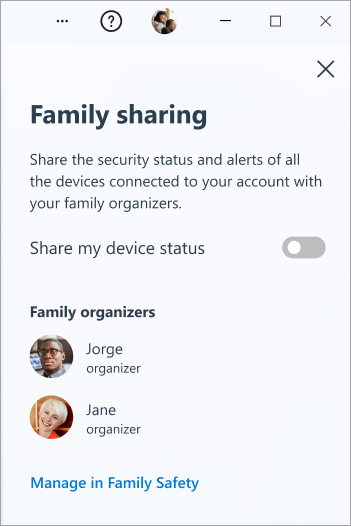
[自分のデバイスの状態を共有する] トグルをオフからオンにスライドします。
もし、気が変わって共有をオフにしたい場合は、[家族の共有] ウィンドウに戻ってトグルをスライドしてオフに戻してください。
ファミリー デバイスの状態を表示する
ファミリー オーガナイザーの場合、デバイスのセキュリティ状態を共有することを選択した子供または大人のファミリー メンバーのデバイスは、Microsoft Defender ダッシュボードの [その他のデバイス] 画面に自動的に表示されます。
注
ファミリー メンバーがデバイスで Microsoft Defender からサインアウトすると、そのデバイスは 60 日後にダッシュボードから自動的に削除されます。
ファミリー メンバーのデバイスで問題が特定された場合は、そのファミリー メンバーに連絡できます。