
簡単な手順で 、テストまたはフォームを学生 に管理します。 リンク、メール、QR コードなどでテストを共有します。
注
次の手順は、EDU のお客様に固有のものです。
フォームまたはテストを共有する
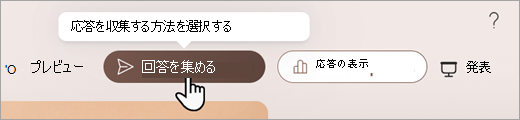
まず、共有するフォームまたはクイズを開き、[ 応答の収集] を選択します。
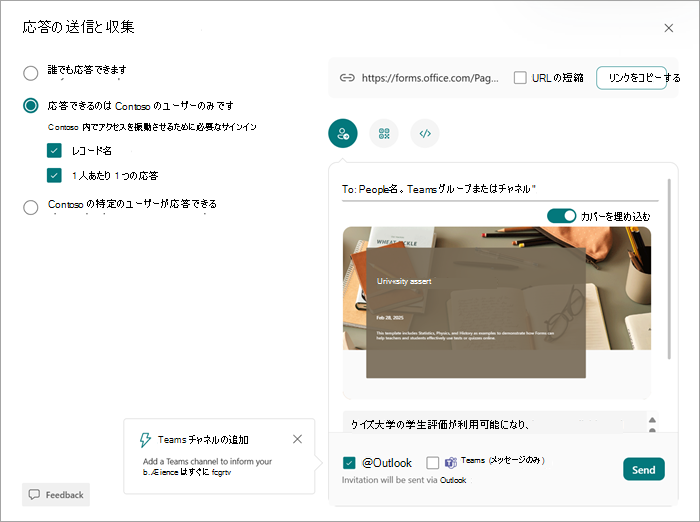
次に、テストまたはフォームの共有方法を選択します。
注
既定では、organizationのユーザーのみが応答できます。 これで学校でログインする学生にテストが限定されます。 この設定を変更するには、別のオプションを選択します。
リンクとして共有する

- フォームまたはクイズの URL の横にある [ リンクのコピー ] を選択します。
- 共有されている OneNote Class Notebook など、学生が見ることができる場所にリンクを貼り付けます。 学生がリンクをクリックすると、フォームまたはテストが表示されます。
QR コードで共有する

- [QR] ボタンを選択し、フォームの QR コードを表示します。
- [ ダウンロード ] を選択し、メッセージが表示されたらコードを保存します。 .png 画像としてデバイスに保存されます。
- モバイル デバイスなど、QR コード スキャナーで学生がスキャンできる場所にコードを画像として挿入します。 スキャンすると、フォームまたはテストが表示されます。
Web ページに埋め込む

- [埋め込み] ボタンを選択します。
- 埋め込みコードを表示するテキスト ボックスの下にある [ コピー ] を選択します。 この埋め込みコードを学生向けの Web ページに貼り付けます (たとえば、クラス ブログ)。 学生はこのページからテストまたはフォームを表示できます。
招待で共有する

- [招待] ボタンを選択します。
- [ To ] ボックスが表示され、名前、Teams グループ、またはチャネルを入力できます。 Outlook または Teams 経由で招待を送信できます。 招待をカスタマイズし、入力したアドレスに送信します。
注
メールを通じてフォームまたはクイズのリンクを受け取ったユーザーは、フォームを表示して完了できる他のユーザーにそのメールを転送できます。 リンクを送信する前に、コンテンツの共有に慣れていることを確認します。