PowerPoint とは
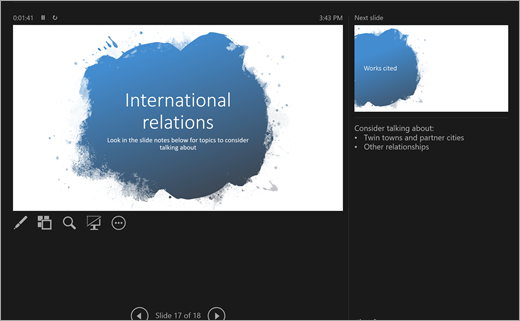
PowerPoint は、プレゼンテーション ツールです。 スライドを作成してトピック、調査結果、レポートを説明すると、各スライドのすぐ下にメモを取ってプレゼンテーション中に参照できます。 その後、スライドショー機能を使用して、プロフェッショナル プロジェクトをグループにプレゼンテーションします。 画面切り替えやアニメーションなど、さまざまなマルチメディア ツールを使用してプレゼンテーションを強化できます。 QuickStarter を使用すると、準備作業のヘルプがさらに向上します。
PowerPoint を起動した後には、次の 3 つのオプションがあります。 それぞれを分解していきましょう。
自分ですべてをまとめるには、[ 空白のプレゼンテーション] を選択します。
事前にデザインされたテンプレートからプレゼンテーションを作成することを選択します。 検索バーでさまざまなテーマを検索して、トピックの素材に最適なテンプレートを見つけましょう。
クイック スターターを選択して、プレゼンテーションのアウトラインを開始します。
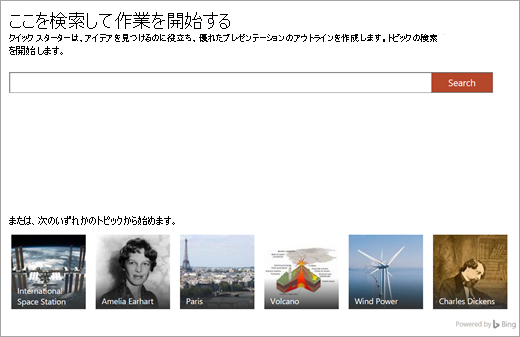
クイックスターター
クイック スターターを選択すると、調査中のトピックを検索するように求められます。 そこから、クイックスターターに従って主なトピックに関連するその他のトピックを選択します。 たとえば、“水循環” を検索すると、“経時的変化” などの関連トピックを調査するオプションが表示されます。 スライドショーの外観を選択し、[ 作成] を選択します。
このように、クイックスターターは次の要素を含むプレゼンテーションのアウトラインの作成を開始します。
- タイトル スライド
- 目次
- 重要事項のスライド
- 調査対象の関連トピックのスライド
- 各関連トピックのスライド。画像 (クリエイティブ コモンズのもの) や提案された話題を含む場合もあります。
- スライド リストが動作する引用
これで、ストーリーの残りの部分の作成で有利なスタートを切ることができます。
新しいスライドを追加する
スライド ショーを作成するときは、非常に多くの種類のスライドから選択できます。 新しいスライドを作成するたびに、[ホーム] タブの [新しいスライド] ボタンを選択し、[比較] や [セクション見出し] などのオプションから選択します。 完全に空白のスライドを選択し、自分でカスタマイズすることもできます。
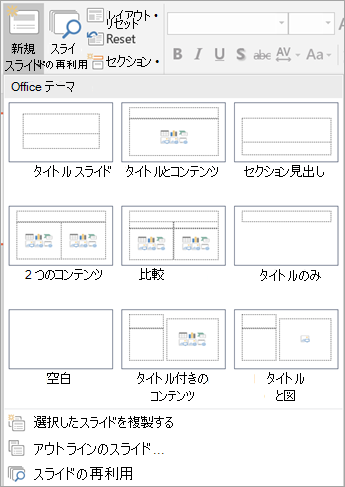
このスライド ショーまたは以前 PowerPoint で作成した任意のスライド ショーのスライドを再利用するには、[スライドの再利用] を選択して、最近使用したスライド ショーを参照し、必要なスライドを見つけます。
テキストをスライドに追加する
スライドにテキストを追加するには、事前に作成されたテンプレート ボックスを選択するか、[挿入] > [テキスト ボックス] を選択します。 テキストを表示する場所をクリックし、入力を開始します。 PowerPoint は Word と同じ処理ツールを使用しているので、いくつか見覚えがあるものがあるはずです。
注
入力時に単語の下に青、金、赤の線が表示されていないか注意してください。 これらは、スペル ミスの可能性にフラグを設定したり、文法や書き方のスタイルを提案したりする組み込みのライティング アシスタントからのものです。
画像を追加する
マルチメディア/写真ボックスがないスライドに画像を追加するには、[挿入] を選択し、ローカル画像の場合は [画像]、OneDrive、Bing、その他のソースの場合は [オンライン画像] を選択します。
![PowerPoint の [挿入] タブの画像と図のオプション](../media/3df83809-107d-4be6-a837-f68a788a375e.png)
![[PowerPoint の描画] タブの [インクから数式] オプションと [インク再生] オプション](../media/95e6acef-9b7b-4bb7-b59c-ee10102e4878.png)
![[PowerPoint の表示] タブの [ノートとプレゼンテーション] のオプション](../media/3b460902-ef8b-4fb3-aab5-49c588a31a9f.png)
![[スライド ショーの開始] と [PowerPoint スライド ショー] タブの [設定] オプション](../media/acfa7f85-5dc4-4b13-aa40-dbf6a80c7fea.png)