

ドロップ ダウン リストの作成後、アイテムを追加したり、削除したりする場合があります。 この記事では、リストの作成方法に応じて、それを実行する方法について説明します。
自分のドロップダウン リストを他のユーザーが作成した場合は、そのリストがどのように作成されたかを特定する必要があります。
- ドロップダウン リストが表示されているセルのいずれかを選択します。
- [ データ ] タブで、[ データ ツール] を展開し、[ データの入力規則] を選択します。
![Excel リボンの [データの入力規則] ボタン。](media/data-validation-button.png)
- [ 設定 ] タブで、[ ソース ] フィールドを確認します。 ここに表示される内容によって、どのように進むかが決まります。

Excel では、コンマ区切りリスト、セル範囲、名前付き範囲、テーブル列の 4 つの一般的なパターンがサポートされています。
Excel の表に基づいたドロップダウン リストを編集する
ソースの一覧を Excel の表として設定する場合、一覧からアイテムを追加または削除するだけで、自動的に関連するドロップダウンが更新されます。
項目を追加する場合は、一覧の最後に移動して、新しい項目を入力します。
項目を削除するには [削除] を押します。
ヒント
削除する項目が一覧の中央あたりにある場合、そのセルを右クリックし、[削除] をクリックし、[OK] をクリックして、セルを上に移動します。
名前付き範囲に基づくドロップダウン リストを編集する
ドロップダウン リストの名前付き範囲が含まれたワークシートを選択します。
次の操作を行います。
項目を追加する場合は、一覧の最後に移動して、新しい項目を入力します。
項目を削除するには [削除] を押します。
ヒント
削除する項目が一覧の中央あたりにある場合、そのセルを右クリックし、[削除] をクリックし、[OK] をクリックして、セルを上に移動します。
[数式>名前マネージャー] に移動します。
[名前の管理] ボックスで、更新する名前付き範囲をクリックします。

[ 参照先] ボックスをクリックし、現在の参照先データを削除してから、ワークシート上でドロップダウン リストのエントリが含まれている すべてのセルを選択します 。
[閉じる] をクリックしてから、[はい] をクリックして変更内容を保存します。
ヒント
名前付き範囲の名前が不明な場合には、範囲を選んで、[名前ボックス] でその名前を探します。 名前付き範囲を見つけるには、「名前付き範囲を検索する」を参照してください。
![[住所] ボックスの名前で、名前付き範囲が選択されています](media/excel-datavalidation-create10.png)
セル範囲に基づくドロップダウン リストを編集する
ドロップダウン リストのデータが含まれたワークシートを選択します。
次の操作を行います。
項目を追加する場合は、一覧の最後に移動して、新しい項目を入力します。
項目を削除するには [削除] をクリックします。
ヒント
削除する項目が一覧の中央あたりにある場合、そのセルを右クリックし、[削除] をクリックし、[OK] をクリックして、セルを上に移動します。
ドロップダウン リストを適用したワークシートで、ドロップダウン リストが設定されたセルを選択します。
[ データ>データの入力規則] に移動します。
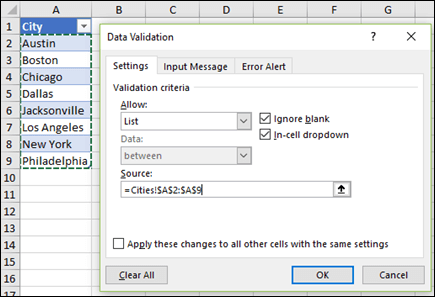
[設定] タブの [元の値] ボックス内をクリックし、ドロップダウン リストのエントリが入力されているワークシートで、それらのエントリが含まれているすべてのセルを選択します。 選択すると、[元の値] ボックスのリスト範囲が代わることを確認できます。

適用したのと同じドロップダウン リストが設定されているすべてのセルを更新するには、[同じ入力規則が設定されたすべてのセルに変更を適用する] チェック ボックスをオンにします。
手動で入力した項目でドロップダウン リストを編集する
ドロップダウン リストを適用したワークシートで、ドロップダウン リストが設定されたセルを選択します。
[ データ>データの入力規則] に移動します。
[設定] タブで [元の値] ボックス内をクリックし、必要に応じてリスト項目を変更します。 各項目はコンマで区切る必要があります (このとき、次のようにスペースは含めません: はい,いいえ,おそらく)。

適用したのと同じドロップダウン リストが設定されているすべてのセルを更新するには、[同じ入力規則が設定されたすべてのセルに変更を適用する] チェック ボックスをオンにします。
作成したドロップダウン リストを使う
ドロップダウン リストを変更したら、望んでいたとおりに動作することを確認します。 たとえば、セルの大きさが変更したエントリを表示するのに十分であるかどうかを確認します。
ドロップダウン リスト用のエントリのリストが別のワークシート上にあり、ユーザーがそれを表示したり編集したりできないようにするには、そのシートを非表示にして保護します。 ワークシートの保護方法の詳細については、「セルをロックして保護する」を参照してください。
ドロップダウン リストを削除する場合は、「ドロップダウン リストを削除する」を参照してください。
ドロップダウン リストの作成を参照してください。
補足説明
Excel 技術コミュニティの専門家にいつでも質問するか、コミュニティでサポートを受けることができます。