データの入力規則を使用すると、ドロップダウン リストなど、ユーザーがセルに入力するデータの種類や値を制限できます。
ルールを作るセルを選択します。
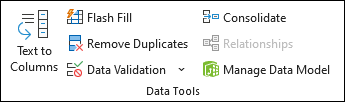
[ データ >データの入力規則] を選択します。
[設定] タブの [入力値の種類] でオプションを選択します。
-
整数 - 整数のみを受け入れるようにセルを制限します。
-
小数点数 - 小数点数のみを受け入れるようにセルを制限します。
-
リスト - ドロップダウン リストからデータを選択します。
-
日付 - 日付のみを受け入れるようにセルを制限します。
-
時刻 - 時刻のみを受け入れるようにセルを制限します。
-
文字列 (長さ指定) - 文字列の長さを制限します。
-
ユーザー設定 - ユーザー設定の数式の場合です。
[データ] で、条件を選択します。
[入力値の種類] および [データ] で選択した内容に基づき、その他の必須の値を設定します。
[入力時メッセージ] タブを選択し、データの入力時にユーザーに表示されるメッセージをカスタマイズします。
選択したセルをユーザーが選択するかポイントするときにメッセージを表示するには、[セルの選択時にメッセージを表示する] チェック ボックスをオンにします。
[エラー メッセージ] タブを選択してエラー メッセージをカスタマイズし、[スタイル] を選択します。
[OK] を選択します。
ユーザーが無効な値を入力しようとすると、カスタマイズしたメッセージとともに エラー アラート が表示されます。
サンプルをダウンロードする
この記事に記載されているデータの入力規則の例をすべて含むサンプル ブックをダウンロードする
データ入力をユーザーに求めるシートを作成している場合は、入力を特定の範囲の日付または数値に制限するか、または必ず正の整数のみが入力されるようにすることをお勧めします。 Excel では、データの入力規則を使用して特定のセルへのデータ入力を制限し、セルが選択されている場合は有効なデータの入力を求めるメッセージをユーザーに表示し、ユーザーが無効なデータを入力するとエラー メッセージを表示できます。
データ入力を制限する
データ入力を制限するセルを選択します。
[ データ ] タブで、[ データの入力規則] を選択します。
注
入力規則コマンドが利用できない場合は、シートが保護されているか、ブックが共有されている可能性があります。 ブックが共有またはシートが保護されている場合、データの入力規則の設定は変更できません。 ブックの保護の詳細については、「ブックを保護する」を参照してください。
[入力値の種類] ボックスで、許可するデータの種類を選択して、制限条件と値を入力します。
注
制限値を入力するボックスには、選択したデータと制限基準に基づいてラベルが付けられます。 たとえば、データの種類として [日付] を選択した場合、[ 開始日 ] と [ 終了日] というラベルの付いた最小値ボックスと最大値ボックスに制限値を入力できます。
有効な入力をユーザーに求める
ユーザーがデータ入力要件のあるセルを選択すると、有効なデータを説明するメッセージを表示できます。
ユーザーに有効なデータの入力を求めるセルを選択します。
[ データ ] タブで、[ データの入力規則] を選択します。
注
入力規則コマンドが利用できない場合は、シートが保護されているか、ブックが共有されている可能性があります。 ブックが共有またはシートが保護されている場合、データの入力規則の設定は変更できません。 ブックの保護の詳細については、「ブックを保護する」を参照してください。
[入力時メッセージ] タブで、[セルの選択時にメッセージを表示する] チェック ボックスをオンにします。
[タイトル] ボックスに、メッセージのタイトルを入力します。
[入力時メッセージ] ボックスで、表示するメッセージを入力します。
無効なデータが入力されたときにエラー メッセージを表示する
データ入力に関する制限を設定している場合は、ユーザーが無効なデータを入力したときに、エラーを示すメッセージを表示することができます。
エラー メッセージを表示するセルを選択します。
[ データ ] タブで、[ データの入力規則 ] を選択します。
注
入力規則コマンドが利用できない場合は、シートが保護されているか、ブックが共有されている可能性があります。 ブックが共有またはシートが保護されている場合、データの入力規則の設定は変更できません。 ブックの保護の詳細については、「 ブックを保護する」 を参照してください。
[エラー メッセージ] タブの [タイトル] ボックスで、メッセージのタイトルを入力します。
[エラー メッセージ] ボックスで、無効なデータが入力された場合に表示するメッセージを入力します。
次のいずれかの操作を行います。
|
目的 |
[スタイル] ポップアップ メニューで、以下を選択します |
| エラーを修正してから続行するようにユーザーに求める場合 |
停止 |
| データが無効であることをユーザーに警告し、続行する場合は [はい] を、続行しない場合は [いいえ] を選択するようにユーザーに求める場合 |
警告: レジストリ エディターまたは別の方法でレジストリを誤って変更すると、重大な問題が発生することがあります。 |
| データが無効であることをユーザーに警告するが、ユーザーが警告メッセージを無視して続行することを許可する場合 |
重要 |
セルまたはセルの範囲にデータの入力規則を追加する
注
このセクションの最初の 2 つの手順では、任意の種類のデータの入力規則を追加します。 手順 3 ~ 7 では、ドロップダウン リストを作成します。
- データの入力規則を設定する 1 つ以上のセルを選びます。
- [ データ ] タブの [データ ツール ] グループで、[ データの入力規則] を選択します。
- [設定] タブの [入力値の種類] ボックスで、[リスト] を選びます。
- [元の値] ボックスに、リストの値をカンマで区切って入力します。 たとえば、「低、中、高」と入力します。
- [ドロップダウン リストから選択する] チェック ボックスがオンになっていることを確認します。 それ以外の場合は、セルの横にドロップダウン矢印が表示されません。
- 空白 (Null) 値の処理方法を指定するには、[空白を無視する] チェック ボックスをオンまたはオフにします。
- データの検証をテストして、正しく機能していることを確認します。 セルに有効なデータと無効なデータの両方を入力してみて、設定が意図したとおりに機能し、予期したタイミングでメッセージが表示されることを確認します。
注
- ドロップ ダウン リストを作成した後は、本来の目的通りに動作するようにします。 たとえば、すべてのエントリを表示するのにセルの幅が十分広いかなどを確認しましょう。
-
データの入力規則を削除する - 削除する入力規則を含むセルを選択し、[ データ] > [データの入力規則] に移動し、[データの入力規則] ダイアログ ボックスで [すべてクリア] を押して、[ OK] を選択します。
その他の種類のデータ入力規則の追加
次の表では、その他のデータ入力規則と、規則をワークシートに追加する方法を示しています。
| 目的 |
手順 |
| データ入力を一定の範囲の整数に制限する。 |
- 上記の手順 1 から 2 に従います。
- [入力値の種類] リストから、[整数] をクリックします。
- [データ] ボックスで、使用する制限の種類をクリックします。 たとえば、入力する値の上限と下限を設定するには、[次の値の間] をクリックします。
- 許可する値の最小値、最大値、または特定の値を入力します。
数値を返す数式を入力することもできます。
たとえば、セル F1 のデータを検証しているとします。 控除の最小値をそのセルの子供の数の 2 倍に設定するには、[データ] ボックスで [次の値以上] を選択し、[最小値] ボックスに数式 =2*F1 を入力します。
|
| データ入力を一定の範囲の小数点数に制限する。 |
- 上記の手順 1 から 2 に従います。
- [入力値の種類] ボックスの [小数点数] をクリックします。
- [データ] ボックスで、使用する制限の種類をクリックします。 たとえば、入力する値の上限と下限を設定するには、[次の値の間] をクリックします。
- 許可する値の最小値、最大値、または特定の値を入力します。
数値を返す数式を入力することもできます。 たとえば、セル E1 でコミッションとボーナスの最大値を販売員の給与の 6% に設定するには、[データ] ボックスで [次の値以下] を選択し、[最大値] ボックスに数式 =E1*6% を入力します。ユーザーがパーセンテージ (20% など) を入力できるようにするには、[入力値] ボックスで [小数] を選択し、[データ] ボックスで必要な制限の種類を選択し、最小値、最大値、または特定の値を小数点数 (例: .2) を入力してから、データ検証セルをパーセンテージとして表示します。この場合、セルを選択して [ホーム] タブの [数値] グループで [パーセンテージのスタイル]  をクリックします。 をクリックします。
|
| データ入力を一定の範囲内の日付に制限する。 |
- 上記の手順 1 から 2 に従います。
- [ 許可 ] ボックスで、[ 日付 ] を選択します。
- [データ] ボックスで、使用する制限の種類をクリックします。 たとえば、特定の日より後の日付の入力を許可するには、[次の値より大きい] をクリックします。
- 許可する開始日、終了日、または特定の日付を入力します。
日付を返す数式を入力することもできます。 たとえば、今日の日付から 3 日間の期間を設定するには、[データ] ボックスの [次の値の間] を選択し、[開始日] ボックスに、「=TODAY()」と入力し、[終了日] ボックスに、「=TODAY()+3」と入力します。
|
| データ入力を一定の期間内の時刻に制限する。 |
- 上記の手順 1 から 2 に従います。
- [入力値の種類] ボックスの [時刻] をクリックします。
- [データ] ボックスで、使用する制限の種類をクリックします。 たとえば、特定の時刻より前の時刻の入力を許可するには、[次の値より小さい] をクリックします。
- 許可する開始時刻、終了時刻、または特定の時刻を入力します。 特定の時刻を入力したい場合は、hh:mm の時刻の形式を使用してください。
たとえば、セル E2 に開始時刻 (8:00) を、セル F2 に終了時刻 (17:00) を設定し、会議をこれらの時刻の間に制限したい場合は、[データ] ボックスで [次の値の間] を選択し、[開始時刻] ボックスに "=E2"、[終了時刻] ボックスに "=F2" と入力します。
|
| データ入力を一定の長さの文字列に制限する。 |
- 上記の手順 1 から 2 に従います。
- [入力値の種類] ボックスの [文字列 (長さ指定)] をクリックします。
- [データ] ボックスで、使用する制限の種類をクリックします。 たとえば、特定の文字数までの入力を許可するには、[次の値以下] をクリックします。
- この場合、入力を 25 文字に制限したいので、[データ] ボックスで [次の値以下] を選択し、[最大] ボックスに「25」と入力します。
|
| 他のセルの内容に基づいて許容値を計算する。 |
- 上記の手順 1 から 2 に従います。
- [入力値の種類] ボックスで、目的のデータの種類を選択します。
- [データ] ボックスで、使用する制限の種類をクリックします。
-
[データ] ボックスの下のボックスで、許可する値の指定に使用するセルを選びます。
たとえば、結果がセル E1 の予算を超えない場合にのみアカウントのエントリを許可するには、[ 許可>整数]、[データ]、[次の値以下]、[ 最大>= =E1] を選択します。
|
注
- 次の例では、ユーザー設定のオプションを使用して、条件を設定する数式を記述します。 ユーザー設定のオプションではデータ ボックスは無効になるため、データ ボックスに表示される内容は無視します。
- この記事のスクリーン ショットは Excel 2016 で作成されたものですが、機能は Excel for the web でも同じです。
|
条件 |
入力する数式 |
| 製品 ID のセル (C2) の値が、常に標準の接頭語「ID-」で始まり、10 文字以上 (つまり、9 より大きい) になるようにする。 |
=AND(LEFT(C2,3)="ID-",LEN(C2)>9)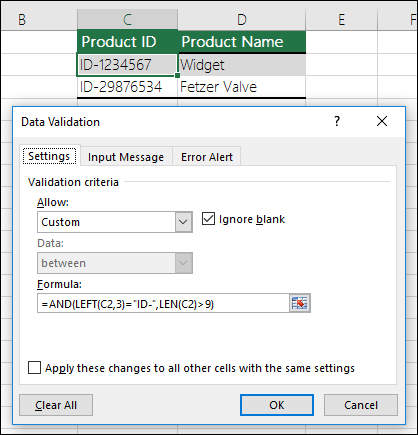
|
| 製品の名前を入力するセル (D2) には、文字列しか入力できないようにする。 |
=ISTEXT(D2)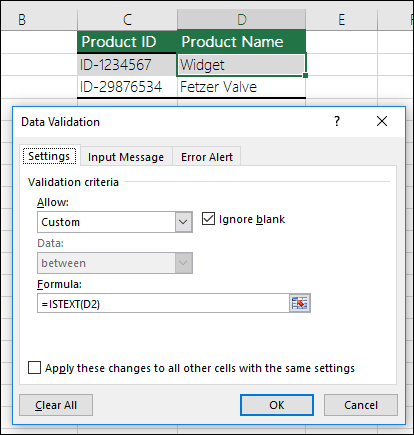
|
| だれかの誕生日 (B6) が含まれているセルは、セル B4 で設定されている年の数より大きい値である必要がある。 |
=IF(B6<=(TODAY()-(365*B4)),TRUE,FALSE)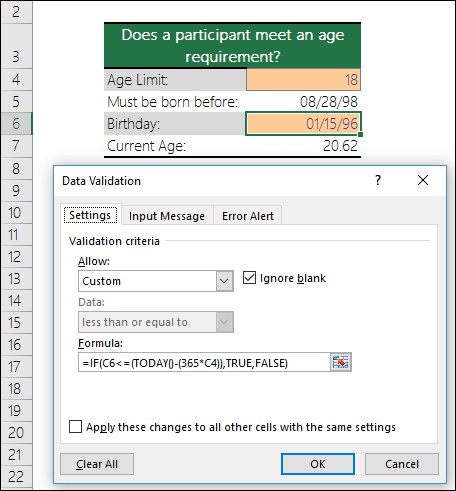
|
| セル範囲 A2:A10 に含まれる各セルのデータが、すべて一意の値になる。 |
=COUNTIF($A$2:$A$10,A2)=1
メモ: セル A2 のデータの入力規則の数式を最初に入力した後、COUNTIF の 2 番目の引数が現在のセルと一致するように A2 を A3:A10 にコピーする必要があります。 つまり、A2)=1 の部分が A3)=1, A4)=1 などと変化します。 |
| セル B4 に電子メール アドレスのエントリに @ 記号が必ず含まれるようにする。 |
=ISNUMBER(FIND("@",B4))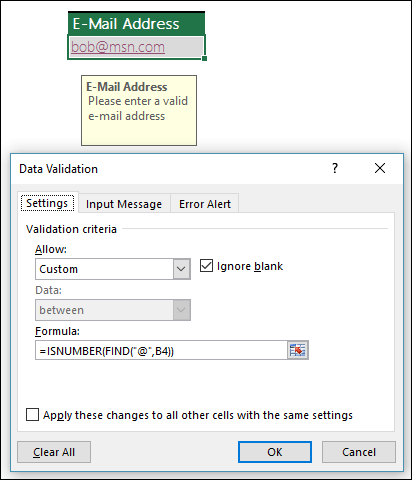
|
さらに詳しく
ドロップダウン リストを作成する
ドロップダウン リストの項目を追加または削除する
データの入力規則に関する詳細
Excel を無料で Web で使用を開始する

