
Excel には自動的にグラフを推奨する機能があります。 推奨されるグラフは、ワークシートにおけるデータの配置に応じて異なります。 独自のグラフを作成したい場合も考えられます。 ワークシートでデータをレイアウトする方法によって、使用できるグラフの種類が決まります。
データの配置方法
| グラフの種類 | データの配置方法 |
|---|---|
| 縦棒グラフ、横棒グラフ、折れ線グラフ、面グラフ、等高線グラフ、またはレーダー チャート | 次のような、列または行
|
| 円グラフ 円グラフでは 1 セットの値 (データ系列と呼びます) が使用されます。 |
次のような、1 つの列または行と、1 つの列または行のラベル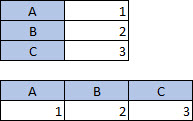
|
| ドーナツ グラフ ドーナツ グラフでは、1 つ以上のデータ系列を使用できます。 |
次のような、複数の列または行のデータと、1 つの列または行のデータ ラベル
|
| 散布図またはバブル チャート | 列には、次のように、最初の列に x の値を配置し、次の 2 つの列には y の値とバブル サイズを配置します。
|
| 株価チャート | 列または行で、出来高、始値、高値、安値、および終値の組み合わせを配置し、さらに銘柄または日付をラベルにして正しい順番で配置します。 たとえば、次のように配置します。
|
グラフ用にデータを配置するためのヒント
データが推奨されるorganizationと一致しない場合の対応について、いくつかの提案を次に示します。
データの特定のセル、列、または行を選びます。 たとえば、列が複数あるデータに対して円グラフを作りたい場合は、ラベルを含む列と、1 列だけデータ列を選びます。
円グラフを作成したら、グラフの行と列を入れ替えます。
- グラフを選択します。
- [グラフのデザイン] タブで [データの選択] をクリックします。
- [行/列を切り替える] を選びます。
X 軸と Y 軸とで元データを入れ替え、入れ替わったデータを新しい場所に貼り付けます。 次に、入れ替えたデータを使ってグラフを作成します。
- データを選択します。
- [ホーム] タブで、[コピー] アイコン を選択
 。
。 - 新たに入れ替えたデータの配置場所をクリックします。
- Control + Option + V キーを押します。
- [入れ替え] を選び、[OK] をクリックします。