

Excel で利用可能なグラフの種類を調べて探し出したグラフが、作業中のデータには合わなかったというのは、もう過去の話です。 [挿入] タブの [おすすめグラフ] コマンドを使用すれば、利用しているデータに適したグラフを素早く作成することができます。
- グラフ化するデータを選びます。
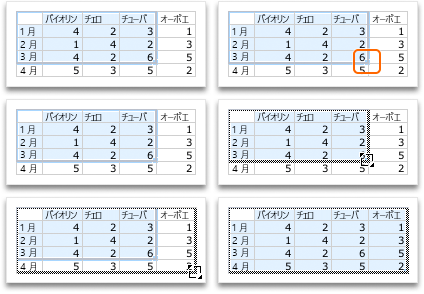
- [ 挿入 ] タブをクリックし、次のいずれかの操作を行います。
[おすすめグラフ] をクリックして、目的のグラフの種類を選びます。
![Excel for Mac の [おすすめグラフ] リボン コマンド](media/excel-for-mac-recommended-charts-ribbon-command.png)
または
特定のグラフの種類をクリックして、目的のスタイルを選びます。
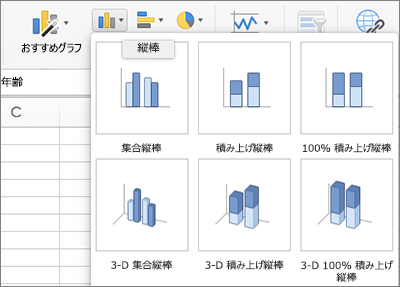
選んだグラフで、[グラフのデザイン] タブをクリックし、次のいずれかの操作を行います。
[ グラフ要素の追加 ] をクリックして、タイトル、ラベル、凡例などの詳細を変更します。
![[グラフのデザイン] タブの左半分](media/excel-for-mac-chart-design-left-half.png)
[ クイック レイアウト ] をクリックして、定義済みのグラフ要素のセットから選択します。
スタイル ギャラリーでプレビューの 1 つをクリックして、レイアウトまたはスタイルを変更します。
[行/列の切り替え] または [データの選択] をクリックして、データ ビューを変更します。
![[グラフのデザイン] タブの右半分](media/excel-for-mac-chart-design-right-half.png)
[グラフの種類の変更] をクリックして、異なる種類のグラフに切り替えます。
グラフのデータを選択する特定の種類のグラフの構造データOffice for Mac でグラフのデータ ラベルを書式設定するグラフにデータ系列を追加する