

グラフを作成してから、"もう少し手を加えて印象を強めたい" と思うことがあります。 ここで、[グラフ スタイル] [![グラフの外観のカスタマイズ] ボタン](media/ogv15chatrstylebutton.gif) が便利です。 グラフをクリックし、右上隅のグラフの横にある [ をクリックして、[ スタイル] または [色 ] ギャラリーでオプションを選びます。
が便利です。 グラフをクリックし、右上隅のグラフの横にある [ をクリックして、[ スタイル] または [色 ] ギャラリーでオプションを選びます。
グラフの色を変更する
- 変更するグラフをクリックします。
- グラフの右上隅にあるグラフの横にある [グラフ スタイル] をクリックします。
- [色] をクリックし、目的の配色パターンを選びます。
![[グラフの外観をカスタマイズします] ウィンドウの [色] タブ](media/ogv15chartstylecolorgif.gif)
ヒント
グラフ スタイル (書式設定オプションとグラフ レイアウトの組み合わせ) では、配色パターンが使用されます。 配色パターンを変更するには、別のテーマに切り替えます。 Excel では、[ページ レイアウト] をクリックして [配色] をクリックし、目的の配色パターンを選ぶか、独自のテーマの色を作成します。
![[ページ レイアウト] の [テーマ] の [配色] ボタン](media/ogv15colorsbuttonpagelayouttab.gif)
グラフ スタイルを変更する
- 変更するグラフをクリックします。
- グラフの横の右上隅にある [グラフスタイル] をクリックします。
- [スタイル] をクリックし、目的のオプションを選びます。
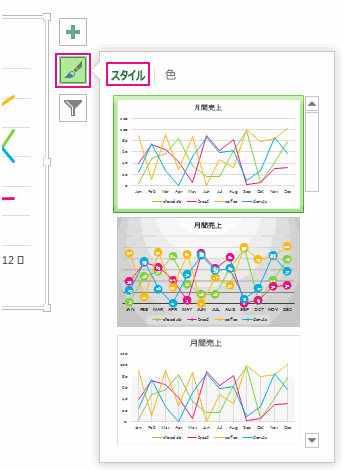 ギャラリーを下にスクロールすると、ライブ プレビューに、現在選択されているスタイルでグラフ データがどのように表示されるかが表示されます。