Excel でグラフを検索していて、どれが自分に適しているか判断に苦労している場合は、[挿入] タブの [おすすめグラフ] コマンドを試すことができます。Excel はデータを分析し、提案を行います。
グラフに使用するデータを選択します。
[挿入] >[おすすめグラフ] をクリックします。
![[挿入] タブの [グラフ] グループ](media/o15-xl-insert-charts-1.jpg)
[おすすめグラフ] タブで、利用しているデータに合わせて自動的に推奨されるグラフの一覧をスクロールし、いずれかのグラフをクリックして、データがどのように表示されるのかを確認します。
![[グラフの挿入] ダイアログ ボックスの [おすすめグラフ] タブ](media/o15-xl-insertchartdb-1.jpg)
ヒント
好みのグラフが表示されない場合は、[ すべてのグラフ ] をクリックして、使用可能なすべてのグラフの種類を表示します。
好みのグラフが見つかったら、クリックします >OK。
グラフの右上隅の隣にある [グラフ要素]、[ グラフ スタイル]、[ グラフ フィルター] ボタンを使用して、 軸タイトル や データ ラベルなどのグラフ要素の追加、 グラフの外観のカスタマイズ、グラフに表示されるデータの変更を行います。
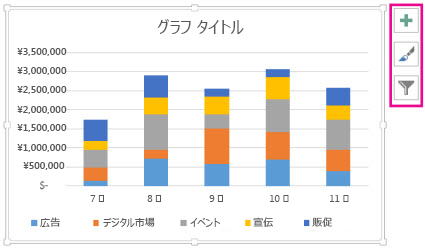
追加のデザイン機能や書式設定機能にアクセスするには、グラフ内の任意の場所をクリックし、[ グラフのデザイン ] タブと [書式設定 ] タブで必要なオプションをクリックします。
グラフに使用するデータを選択します。
[挿入] >[おすすめグラフ] をクリックします。
[おすすめグラフ] タブで、利用しているデータに合わせて自動的に推奨されるグラフの一覧をスクロールし、いずれかのグラフをクリックして、データがどのように表示されるのかを確認します。
ヒント
好みのグラフが表示されない場合は、[ すべてのグラフ ] をクリックして、使用可能なすべてのグラフの種類を表示します。
好みのグラフが見つかったら、クリックします >OK。
グラフの右上隅の隣にある [グラフ要素]、[ グラフ スタイル]、[ グラフ フィルター] ボタンを使用して、 軸タイトル や データ ラベルなどのグラフ要素の追加、 グラフの外観のカスタマイズ、グラフに表示されるデータの変更を行います。
追加のデザイン機能や書式設定機能にアクセスするには、グラフ内の任意の場所をクリックし、[ グラフのデザイン ] タブと [書式設定 ] タブで必要なオプションをクリックします。
Excel for the web のおすすめグラフでは、作業ウィンドウにデータに関する興味深いビジュアルを作成します。
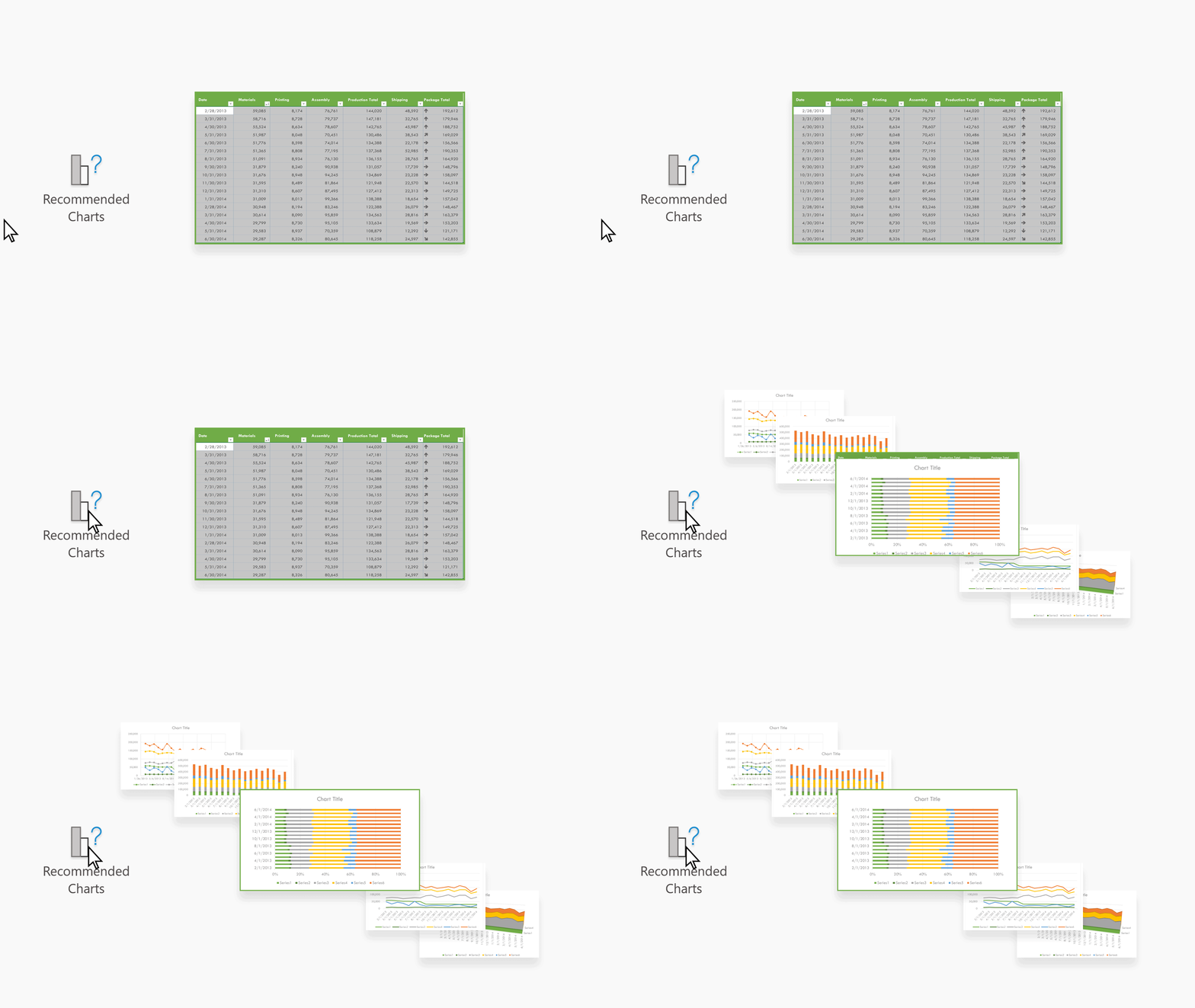
はじめに
- グラフに使用するデータを選択します。
- [挿入] >[おすすめグラフ] をクリックします。
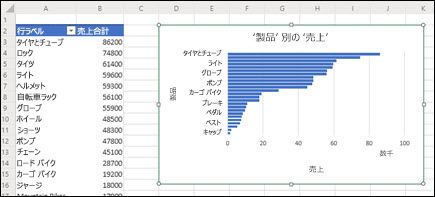
- [おすすめグラフ] 作業ウィンドウから挿入するグラフを選択し、[ + ピボット グラフの挿入 ] または [+ グラフの挿入 ] オプションを選択します。
- [ピボット グラフ] オプションを選択すると、Excel は、選択したピボット グラフのデータ ソースであるピボットテーブルを含む新しいワークシートを挿入します。 [ピボット グラフの挿入] オプションを使用するたびに、Excel は新しいワークシートを挿入します。 [グラフの挿入] オプションを選択すると、Excel はソース データを含むワークシートにグラフを直接挿入します。
作業開始の方法がわからない場合
作業を開始する方法がわからない場合は、試してみるサンプル データをいくつか紹介します。
- 新しいワークシートを追加する -- 任意のシート タブを右クリックして、[ 挿入] を選択できます。
- [ 挿入>おすすめグラフ] に移動すると、Excel は [おすすめグラフ] ウィンドウを読み込みます。
- [ サンプル データの試用] ボタンを選択します。
![ワークシートにデータが存在しない場合の Excel の推奨グラフ ウィンドウ。[サンプル データを試す] を選択して、サンプル データセットをワークシートに自動的に追加します。](media/excel-reccharts-01.jpg)
Excel によってワークシートにサンプル データが追加され、分析されてから、推奨グラフがウィンドウに追加されます。
- 「 はじめに 」セクションの手順に従って、推奨されるピボット グラフまたはグラフのいずれかを挿入します。
補足説明
Excel 技術コミュニティの専門家にいつでも質問するか、コミュニティでサポートを受けることができます。
関連項目
Office で利用可能なグラフの種類
Microsoft グラフ テンプレートを入手する

