
あるブックの各バージョンを比較したり、あるブックに問題や不一致がないかどうかを分析したり、ブックやワークシート間のリンクを表示したりしたい場合があります。 コンピューターに Microsoft Microsoft 365 がインストールされている場合は、Excel で [問い合わせ] アドインを使用できます。
[Inquire] タブ内の各コマンドを使用して、これらすべての作業を実行することができます。 Excel のリボンにある [Inquire] タブには、次に説明するコマンドのボタンが表示されています。
![Excel の [Inquire] タブ](media/o15-xl-inquire-ribbon.jpg)
Excel for Windows の Excel リボンに [ 問い合わせ ] タブが表示されない場合は、「 スプレッドシートの [問い合わせ] アドインを有効にする」を参照してください。
2 つのブックを比較する
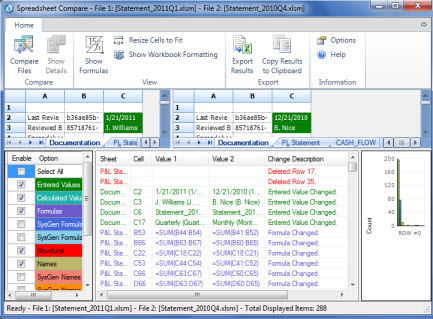
[Files比較] コマンドでは、Microsoft スプレッドシート比較を使用して、2 つのブック間の違いをセルごとに表示します。 このコマンドを実行するには、Excel で 2 つのブックが開いている必要があります。
- リボンの [ 照会 ] タブを選択します。
- [比較Files] を選択します。
表示結果は、入力済みの値、数式、名前付き範囲、および書式など、内容の種類別に色分けされます。 VBA コードの違いを行ごとに表示できるウィンドウも用意されています。 セル間の違いは、次のように読みやすいグリッド レイアウトに表示されます。
スプレッドシートの比較と比較の詳細については、「 ブックの 2 つのバージョンを比較する」を参照してください。
ブックを分析する
ブック分析コマンドは、ブックとその概要、数式、セル、範囲、警告に関する詳細情報を示す対話型レポートを作成します。 次の図には、2 つの数式と、Access データベースおよびテキスト ファイルへのデータ接続が含まれいている単純なブックが示されています。
- リボンの [ 照会 ] タブを選択します。
- [ ブック分析] を選択します。
- [アイテム] ボックスで、分析する内容 (概要、ブック、数式、セル、範囲、警告) を選択します。 詳細については、「 ブックの分析」を参照してください。

ブックのリンクを表示する
セル参照を介して他のブックに接続されているブックは、混乱を招く可能性があります。 [ブックの相関関係図] をクリックすると、ファイル間の接続 (リンク) によって作成されたブックの依存関係の、対話的でグラフィカルなマップが作成されます。 図に表示されるリンクの種類には、他のブック、Access データベース、テキスト ファイル、HTML ページ、SQL Server データベース、およびその他のデータ ソースなどがあります。 リレーションシップ ダイアグラムでは、要素を選択し、その詳細を見つけ、接続線をドラッグしてダイアグラムの形状を変更できます。
- リボンの [ 照会 ] タブを選択します。
- [ ブックリレーションシップダイアグラム] を選択します。
この図では、左側に現在のブック、右側に、そのブック、他のブック、およびデータ ソース間の接続が表示されます。 さらに上位のレベルのブックの接続も表示され、そのブックのデータ送信元の図を見ることができます。
詳細については、「 ブック間のリンクを参照する」を参照してください。

ワークシートのリンクを表示する
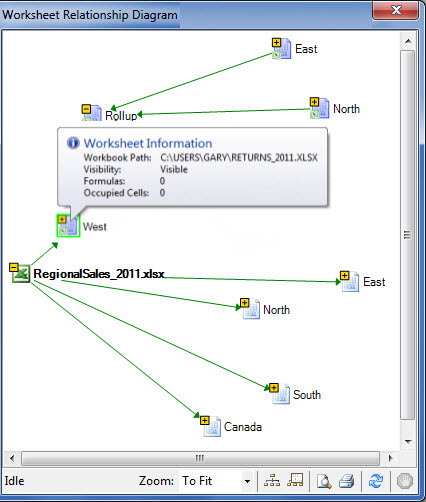
相互に関連し合っている大量のワークシートがある場合。 [ワークシートの相関関係図] をクリックすると、同じブック内、および他のブック内の両方における、ワークシート間の接続 (リンク) の、対話的でグラフィカルなマップが作成されます。 これにより、自分のデータがどのように他の場所のセルに依存しているのかを明確に把握することができます。
- リボンの [ 照会 ] タブを選択します。
- [ ワークシートリレーションシップダイアグラム] を選択します。
この図には、4 種類のブック内のワークシート間の関係に加え、同じブック内のワークシート間の依存関係、および各ブック内のワークシート間のリンクも表示されています。 ポインターを図の中のノード (図の中の「West」という名前のワークシートなど) の上に置くと、情報が表示される吹き出しが表示されます。
詳細については、「ワークシート間のリンクを表示する」を参照してください。
セルの参照関係を表示する
選択したセルから、他のワークシート内、または他のブックのセルへのすべてのリンクに関する、詳細な対話式の図を表示するには、セルの参照関係ツールを使用します。 これらのような他のセルとの関係は、数式や、名前付き範囲への参照に存在している場合があります。 図は、ワークシートおよびブックをまたがっている場合があります。
- リボンの [ 照会 ] タブを選択します。
- [ セルのリレーションシップ] を選択します。
Book1.xlsx 内の Sheet5 のセル A10 に関する、2 つのレベルのセルの参照関係が表示されています。 このセルには、別のブックである Book2.xlsx 内の Sheet 1 のセル C6 との依存関係があります。 このセルは、同じファイル内の他のワークシートの複数のセルの参照元です。
セルの参照関係の表示に関する詳細については、「セル間のリンクを表示する」を参照してください。

不要なセル書式を削除する
ブックを開くと、読み込みに時間がかかったり、サイズが巨大になったりする場合があります。 そのような場合、気付いていない行や列に表示形式が適用されている可能性があります。 不要なセル書式を削除し、ファイル サイズを大幅に縮小するには、[不要なセル書式の消去] コマンドを使います。 これにより、"スプレッドシートの肥大化" を避け、Excel の処理速度を改善することができます。
- リボンの [ 照会 ] タブを選択します。
- [ 余分なセルの書式設定をクリーンアップする] を選択します。
重要
不要なセル書式を消去する前に、ブックのバックアップ コピーを作成しておいてください。というのは、場合によってはこの処理でファイルサイズが増大し、変更を元に戻せなくなることがあるからです。
詳細については、「ワークシート上の不要なセル書式を削除する」を参照してください。
パスワードを管理する
[問い合わせ] 機能を使用して、パスワードで保護されたブックを分析または比較する場合は、ブックのパスワードをパスワード リストに追加して、保存したブックのコピーを開くことができるようにする必要があります。 [照会] タブの [ブック パスワード] コマンドを使用して、コンピューターに保存されるパスワードを追加します。 これらのパスワードは暗号化され、ユーザーのみがアクセスできます。
- リボンの [ 照会 ] タブを選択します。
- [ ブック パスワード] を選択します。
パスワードを使用したブックの分析の詳細については、「ファイルを開くのに使うパスワードを分析と比較のために管理する」を参照してください。