
重要
スプレッドシートの照会は、Microsoft 365 Apps for enterpriseプランと同等のエディションの Excel for Windows でのみ使用できます。 使用している Office のバージョンを確認する場合は、こちらを参照してください。
ブックを分析すると、そのロジック構造とエラー状態の包括的な分析が提供されます。 この情報は、organization内のブックの潜在的なリスクと影響を評価するために不可欠な場合があります。 スプレッドシートの照会アドインをアクティブ化する必要がある場合があります。これにより、Excel for Windows のブック分析コマンドを使用できるようになります。 操作手順を次に示します。
[ ファイル > オプション] > [アドイン] を選択します。
[管理] ボックスで COM アドインが選択されていることを確認し、[移動] を選択します。

[COM アドイン] ダイアログ ボックスで、[Inquire] アドインの横にあるボックスがオンになっていることを確認します。
アドインをオンにすると、Excel に [Inquire] タブが表示されます。
注
[COM アドイン] ダイアログ ボックスに [アドインの照会] のエントリが表示されない場合は、Office または Excel のエディションにアドインが含まれていないか、organizationのシステム管理者が使用できなくなったためです。
ブック分析を開始する
Excel で、[ 照会>Workbook Analysis] を選択します。
![[ブックの分析] コマンド](media/o15-xl-inquire-wkbkanalysis-cmd.jpg)
ブックの保存を確認するメッセージが表示されたら、ブックを保存します。
ブックのサイズと複雑さによっては、レポートが表示されるまでに数秒から数分かかる場合があります。 この例では、98 個の数式、2 つの非表示シート、1 つのリンクされたブック、1 つの外部ファイルへのデータ接続、1 つの配列数式、エラーが発生する 2 つの数式を含むブックを示します。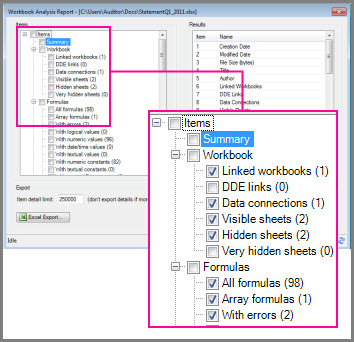
関連するワークシート、セルまたはセル範囲、データ接続、数式、エラーなど、カテゴリの詳細を表示するには、カテゴリを選択します。
レポートには次のカテゴリがあります。
- 概要 – ブックの構造と内容に関する一般的な情報
- ブック (サブカテゴリあり) – 一般的なブック統計
- 数式 (サブカテゴリあり) – ブック内の数式に関する特定の情報
- セル (サブカテゴリあり) – ブック内のセルに関する特定の情報
- 範囲 (サブカテゴリあり) – ブック内の範囲に関する特定の情報
- 警告 – ブックの構造とコンテンツに関するいくつかの種類の警告
この例では、その上の [データ接続 ] サブカテゴリ 0 を選択して、外部接続の詳細を確認できます。 これは、ブックがユーザーのハード ドライブに格納 Customers.txt という名前のテキスト ファイルに接続されていることを示しています。

メモ ブック内のシートに使用範囲内のセルが 1 億個を超える場合、ブック全体を処理できないため、エラー メッセージが表示されます。
[Excel エクスポート] ボタンをクリックすると、レポートにデータをエクスポートできます。 これにより、ブック分析データを含むブックが、件名ファイルの文書化に使用できる形式で作成されます。