

箱ひげ図では、データが四分位に分けて示され、平均と特異ポイントが強調されます。 箱には、「ひげ」と呼ばれる垂直方向に伸びる線が付いていることがあります。 これらの線で、第 1 四分位数と第 3 四分位数の外側のばらつきを示し、これらの線、つまり、ひげよりも外側にある点はすべて特異ポイントと見なされます。
箱ひげ図は、統計分析で最も一般的に使用されます。 たとえば、箱ひげグラフを使用して、医療試験の結果や教師のテストのスコアを比較できます。
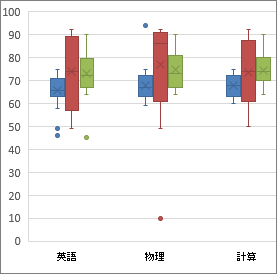
箱ひげ図を作成する
データ (単一のデータ系列または複数のデータ系列) を選びます。
(次の図のデータは、上のサンプル グラフの作成に使ったデータの一部です。)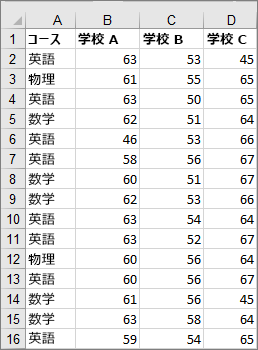
Excel で、次の図に示すように、[挿入]>[統計グラフ>ボックスとひげ]を選択します。
重要
Word、Outlook、PowerPoint では、この手順は多少違った動作になります。
- [ 挿入] タブの [図 ] グループで [ グラフ] を選びます。
- [グラフの 挿入 ] ウィンドウの [ すべてのグラフ ] タブで、[ ひげ & ボックス] を選択します。
![Office 2016 for Windows の [挿入] タブの箱ひげグラフの種類](media/xl16winboxwhiskerchart.png)
ヒント
- グラフの外観をカスタマイズするには、[グラフのデザイン] タブと [書式] タブを使用します。
- これらのタブが表示されない場合は、ボックスとひげグラフの任意の場所を選択して、 グラフ デザイン をリボンに追加します。
箱ひげ図のオプションを変更する
グラフのいずれかのボックスを右クリックしてそのボックスを選択し、ショートカット メニューで [ データ系列の書式設定] を選択します。
[データ系列の書式設定] ウィンドウで [系列のオプション] を選び、必要に応じて変更します。
(図に続くグラフの情報が、選択の役に立ちます。)
![Office 2016 for Windows の箱ひげグラフのオプションを表示している [データ系列の書式設定] 作業ウィンドウ](media/xl16winboxwhiskerformatdataseries.png)
系列オプション 説明 要素の間隔 カテゴリの間隔を制御します。 内側のポイントを表示 下ひげ線と上のひげ線の間にあるデータ ポイントを表示します。 特異ポイントを表示 下ひげ線の下または上ひげ線の上にある外れ値ポイントを表示します。 平均マーカーを表示 選んだ系列の平均マーカーを表示します。 平均線を表示 選んだ系列内の箱の平均を接続する線を表示します。 四分位数計算 中央値計算の方法を表示します。 - 包括的中央値N (データ内の値の数) が奇数の場合、中央値が計算に含まれます。
- 除外中央値N (データ内の値の数) が奇数の場合、中央値は計算から除外されます。
ヒント
箱ひげ図の詳細と、箱ひげ図が統計データの視覚化にどのように役立つかについては、Excel チームによる ヒストグラム、パレート、および箱ひげ図に関するブログ投稿 を参照してください。 また、このブログ投稿で説明されている他の新しいグラフの種類についても詳しく知りたいかもしれません。
![統計グラフ] アイコン](media/excel2016mac-icn-statisticalchart.png)