パレート図または並べ替えられた ヒストグラム 図には、降順で並べ替えられた列と、累積合計パーセンテージを表す線の両方が含まれます。 パレート図は、データセット内の最大の要因を強調表示し、最も一般的な問題や問題を簡単に確認できるため、品質管理の 7 つの基本的なツールの 1 つと見なされています。
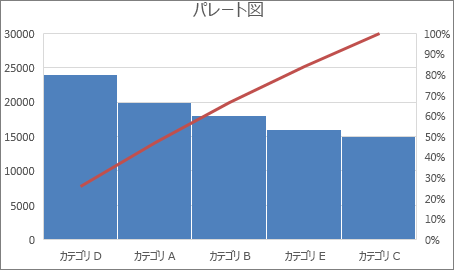
パレート図を作成する
データを選択します。 一般的に、テキスト (カテゴリ) が含まれる列といずれかの数値を選びます。 パレート図で同じ項目がグループ化され、対応する数値が合計されます。
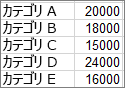
数値と対応するテキスト カテゴリのいずれかではなく、2 列の数値を選択すると、Excel はヒストグラムと同様に、データをビンにグラフ化します。 その後 、ビンを構成できます。
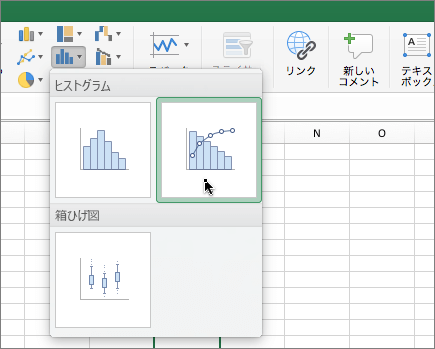
[統計グラフの挿入>挿入] を選択し、[ヒストグラム] で [パレート図] を選びます。
![[挿入] タブからアクセスしたパレート図を示すスクリーンショット。](media/xl16desktopwinpareto.png)
ヒント
グラフの外観をカスタマイズするには、[グラフのデザイン] タブと [書式] タブを使用します。 これらのタブが表示されない場合は、パレート図の好きな場所をクリックして、[グラフ ツール] をリボンに追加します。
ビンを構成する
グラフの横軸を右クリックし、[軸の書式設定]>[軸オプション] を選択します。
![ショートカット メニューの [軸の書式設定] コマンドを示すスクリーンショット。](media/format-axis-command-on-shortcut-menu.png)
次の情報を使用して、[ 軸の書式設定 ] 作業ウィンドウで目的のオプションを選びます。
![[軸の書式設定] 作業ウィンドウを示すスクリーンショット。](media/format-axis-task-pane.png)
カテゴリ別 データとテキストの両方がプロットされるときの既定値。 テキスト カテゴリは横軸にプロットされ、降順でグラフ化されます。
ヒント
テキスト文字列の出現回数を数えるには、列を追加し、値 "1" を入力します。 次に、パレート図をプロットし、ビンを [カテゴリ別] に設定します。
自動 これは、1 列のデータでプロットされたパレート図の既定値です。
[ビンの幅] 各範囲のデータ ポイントの数に正の 10 進数を入力します。
ビンの数 パレート図のビンの数を入力します (オーバーフロー ビンとアンダーフロー ビンを含む)。 ビンの幅は自動的に調整されます。
オーバーフロービン このボックスを選択すると、対応するボックスの数値より上のすべての値に対応するビンが作成されます。 この値を変更するには、ボックスに 10 進数を入力します。
アンダーフロービン このボックスを選択すると、対応するボックスの数より下か等しいすべての値のビンが作成されます。 この値を変更するには、ボックスに 10 進数を入力します。
 (統計グラフ アイコン) をクリックします。 [ ヒストグラム ] セクションで、[ パレート図] をクリックします。