

利用できる地域
Windows: 16.0.15128
Web: 2022 年 3 月 28 日導入
Excel では、 Power BI に保存されている、データセットと接続したピボットテーブルを数クリックで作成できます。 これにより、ピボットテーブルと Power BI の双方を最大限に活用できます。 Power BI データセットのピボットテーブルで、データの計算、集計、分析を行いましょう。
注
Power BI データセットからのピボットテーブルは、段階的にロールアウトされている Microsoft 365 の機能です。 詳細については、「 最新機能を入手できる時期」を参照してください。 この機能を使用するには、次の要件を満たす必要があります。
- Power BI に接続されたピボットテーブルを作成するには、Excel for Windows または Excel for the web を使用していて、Power BI ライセンスが必要です。 また、ファイルは SharePoint または OneDrive に保存することもお勧めします。
- Power BI に接続されたピボットテーブルを作成または使用するには、基になるデータセットへのアクセス許可が必要です。 詳細については、「Power BI に接続されたピボットテーブルの詳細」セクションを参照してください。
Power BI データセットからピボットテーブルを作成する方法
ブックの空のセルを選択します。
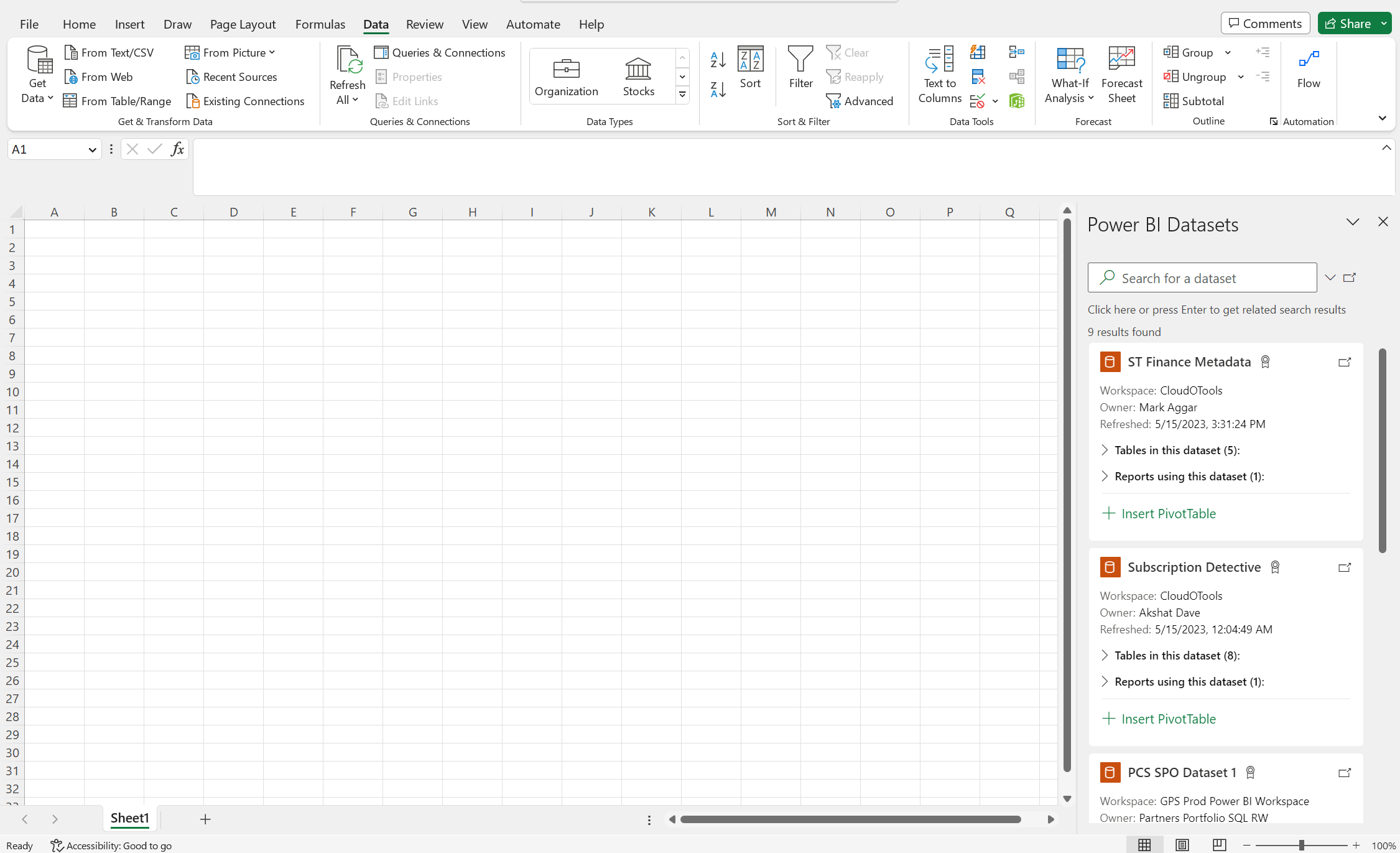
[ 挿入] を選択し、[ ピボットテーブル] の下の矢印を選択し、[ Power BI から] を選択します。
注
組織の IT 設定によっては、ボタンに組織名が表示されることがあります。 例: 「Power BI から (Contoso)」

[ Power BI データセット ] ウィンドウで、使用可能なエンタープライズ データセットを選択します。 これで作業中のブックの新しいスプレッドシートにピボットテーブルが作成されます。 データ セットのサイズによっては時間がかかる場合があります。
ヒント
Excel for Windows では、[データ] タブ >データを取得>Power Platform から > Power BI から) に移動することもできます。
Power BI データセットに接続されたピボットテーブルを作成したら、次のことができます。
Power BI に接続された PivotTables の詳細
Excel for Windows で、Power BI に接続されたピボットテーブルを含む Excel ブックを Power BI アプリにアップロードするには、Power BI サービスに移動し、[データの取得] で [接続] を選択します。
Microsoft Information Protect (MIP) ラベルは、意図しないデータ漏洩からデータを保護するための Microsoft のセキュリティとコンプライアンスのサービスです。 Excel と Power BI の両方が MIP ラベルをサポートしており、Power BI データセット内の機密データの安全性を確保するために連携できます。 前述のピボットテーブル機能から Power BI データセットへの新しい接続を作成すると、Excel ブックはデータセットに適用されたラベルを自動的に継承します。
注意
MIP ラベルの継承は、現在 Excel で使用可能な他の外部接続では機能しません。
Power BI データセットに接続された Excel ピボットテーブルで、ドラッグ アンド ドロップによる数値フィールドの集計と、日付フィールドの適切な並べ替えとフィルター処理の両方がサポートされるようになりました。Excel for the web デスクトップ バージョンと Excel デスクトップ バージョン >= [16.0.15601.20020] の両方で日付と時刻オブジェクトとして認識されるようになりました。
ユーザーは、基になるデータセットに対するアクセス許可を持っている場合、 Power BI のデータセット に接続できます。 ユーザーは、このアクセス許可をいくつかの方法で持つことができます。たとえば、データセットを保存するワークスペースでのメンバーの役割、データセットを使用するレポートまたはダッシュボードの共有、データセットを保存するワークスペースまたはアプリでのデータセットの構築アクセス許可などを持つことです。