

ピボットテーブルを作成すると、フィールド リストが表示されます。 そのリストでフィールドを追加、配置して、ピボットテーブルのデザインを変更できます。 ピボットテーブルに表示されているデータ列の並べ替えやフィルターの処理を行う場合は、「ピボットテーブルのデータを並べ替える」および「ピボットテーブルのデータをフィルター処理する」を参照してください。
フィールド リストを使用する
ピボットテーブルの任意の場所をクリックすると、フィールド リストが表示されます。 ピボットテーブル内をクリックしてもフィールド リストが表示されない場合は、ピボットテーブルの任意の場所をクリックして開きます。 次に、リボンに ピボットテーブル ツール を表示し、[ 分析>フィールド リスト] をクリックします。
![Excel for Windows の [フィールド リスト] ボタンのある [ピボットテーブルの分析] タブ](../media/pivot-table-fields-01-600px.png)
フィールド リストには、ピボットテーブルに表示するフィールドを選ぶフィールド セクションと、それらのフィールドを配置できる領域セクション(下部) があります。
![Excel for Windows の [ピボットテーブル フィールド] ウィンドウ](../media/pivot-table-fields-02-300px.png)
ヒント
フィールド リストでセクションの表示方法を変更する場合は、[ ツール] ボタン [ ![フィールド リスト ツール] ボタン](../media/o15-xl-fieldlist-toolsbtn.jpg) をクリックし、目的のレイアウトを選びます。
をクリックし、目的のレイアウトを選びます。
![[フィールド リスト] レイアウト メニュー](../media/pivot-table-fields-03-300px.png)
フィールド リストでフィールドの追加、並べ替え、削除を行う
ピボットテーブルにフィールドを追加するには、フィールド リストのフィールド セクションを使用します。追加するフィールドの横のボックスをオンにすると、フィールドはフィールド リストの既定の領域に配置されます。
注
通常は、数値以外のフィールドは [行] 領域に追加され、数値フィールドは [値] 領域に追加され、オンライン分析処理 (OLAP) の日時階層は [列] 領域に追加されます。
フィールド リストの領域セクション (下部) を使用して、4 つの領域間でフィールドをドラッグして並べ替えます。
異なる領域に配置したフィールドは、ピボットテーブルで次のように表示されます。
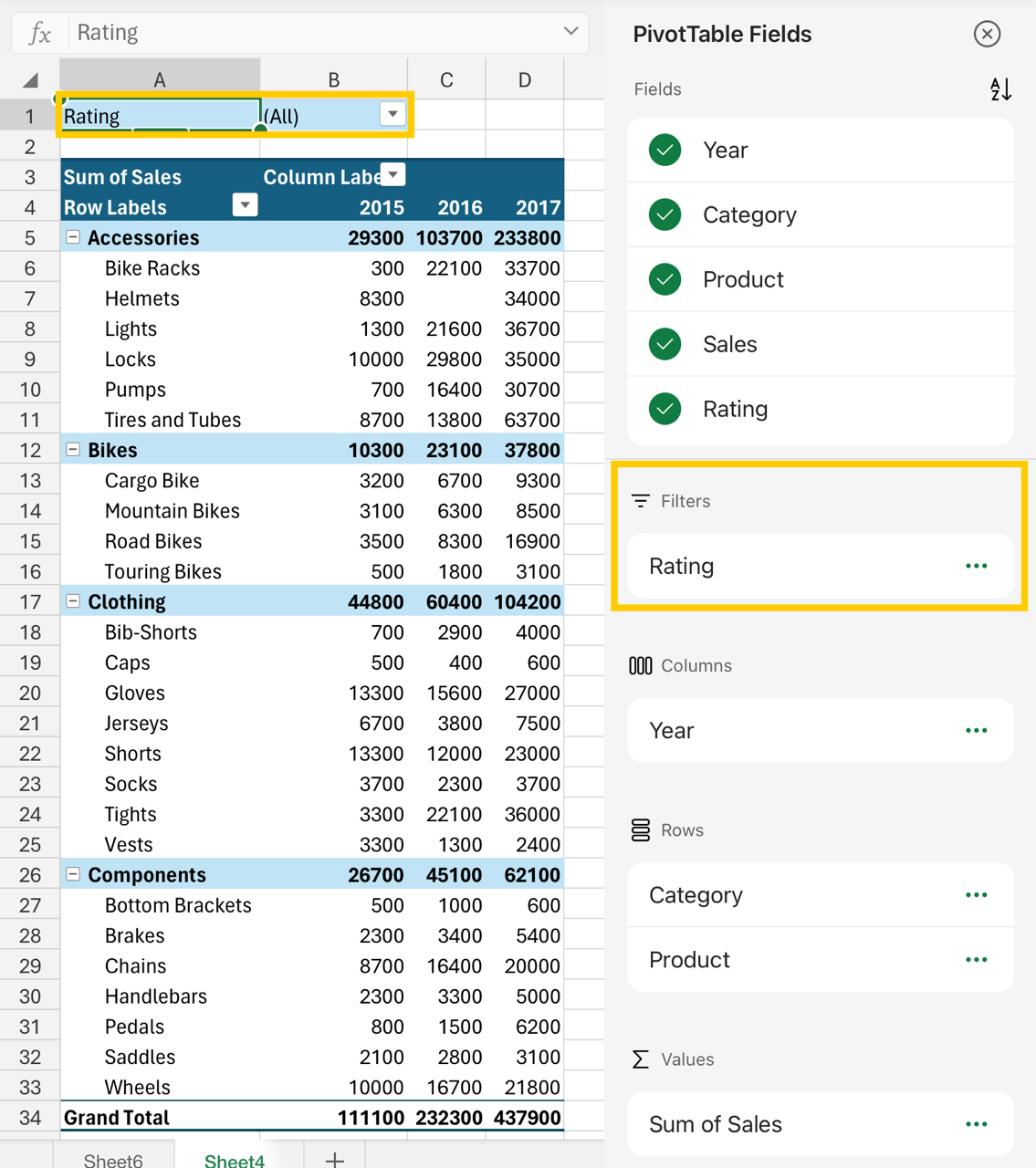
[フィルター] 領域のフィールドは、ピボットテーブルの上にトップレベル レポート フィルターとして表示されます。次のようになります。
![[フィルター] 領域のフィールド](../media/o15-xl-fieldinfiltersarea.png)
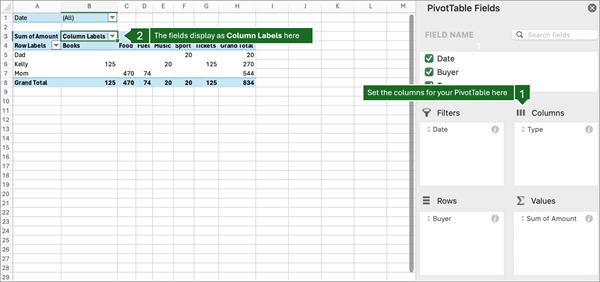
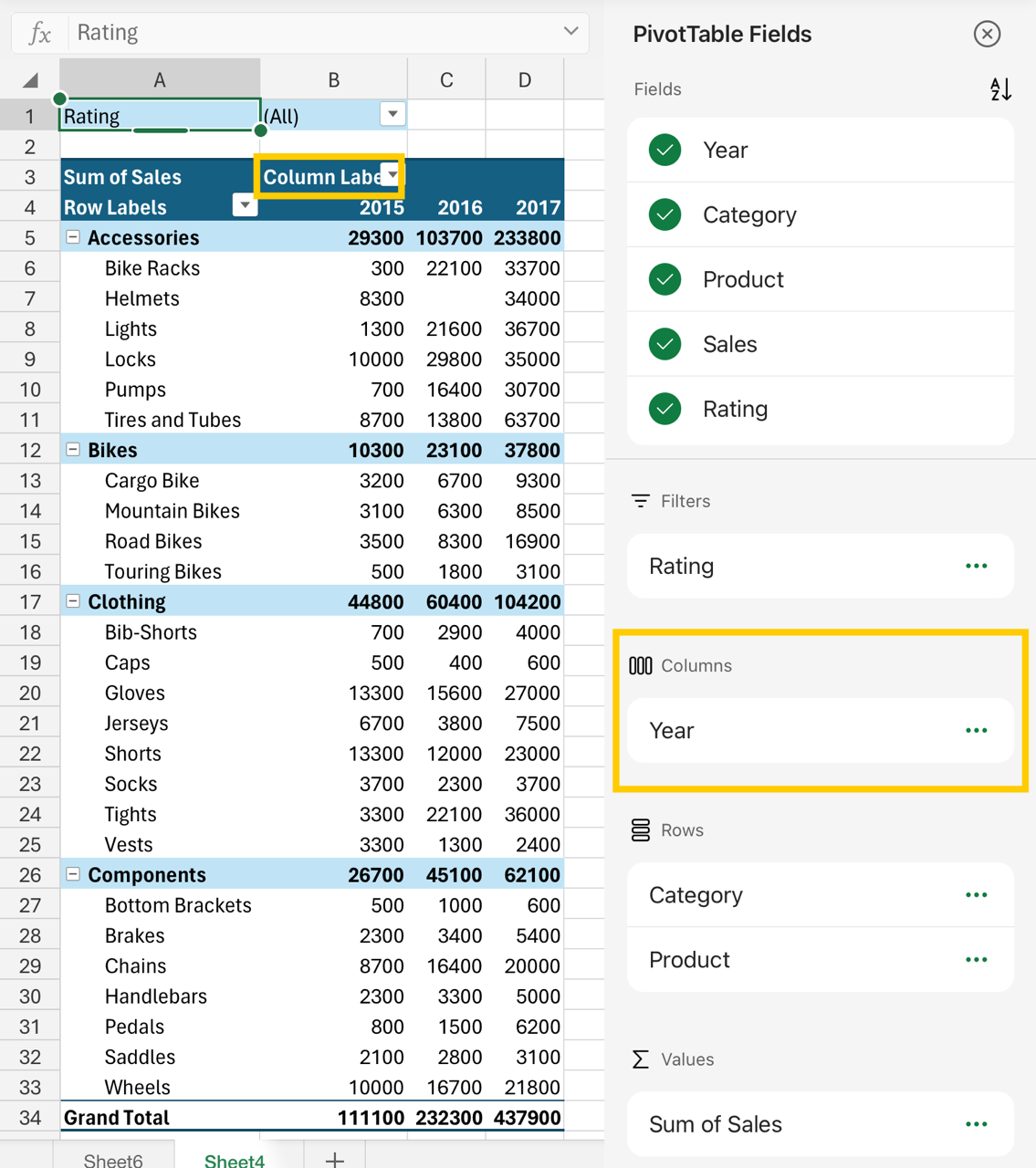
[列] 領域のフィールドは、ピボットテーブルの一番上に [列ラベル] として表示されます。次のようになります。
![[列] 領域のフィールド](../media/o15-xl-fieldincolumnsarea.png)
フィールドの階層に応じて、列は上位の列内にネストされる場合があります。
[行] 領域のフィールドは、ピボットテーブルの左側に [行ラベル] として表示されます。次のようになります。
![[行] 領域のフィールド](../media/o15-xl-fieldinrowsarea.png)
フィールドの階層に応じて、行は上位の行内にネストされる場合があります。
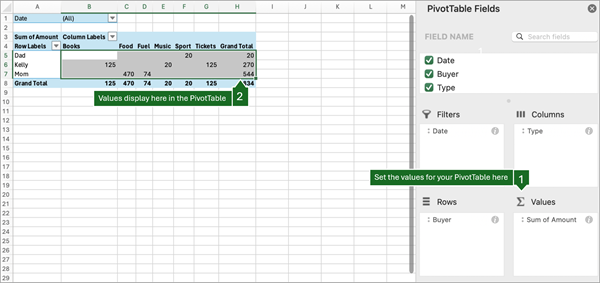
[値] 領域のフィールドは、集計された数値としてピボットテーブルに表示されます。次のようになります。
![[値] 領域のフィールド](../media/o15-xl-fieldinvaluesarea.png)
1 つの領域に複数のフィールドがある場合は、フィールドを必要な位置にドラッグして、順序を並べ替えることができます。
ピボットテーブルからフィールドを削除するには、そのフィールドを領域セクションの外にドラッグします。 フィールドの横にある下矢印をクリックし、[フィールドの削除] を選択してフィールドを削除することもできます。
![Excel for the web の [フィールド リスト] ボタンを含む [ピボットテーブル] タブ](../media/pivot-table-fields-04-600px.png)
![Excel for the web の [ピボットテーブル フィールド] ウィンドウ](../media/pivot-table-fields-05b-300px.png)
![[フィルター] 領域に日付が表示された Excel for the web ピボットテーブル](../media/pivot-table-fields-07c-600px.png)


![Excel for Mac の [フィールド リスト] ボタンのある [ピボットテーブルの分析] タブ](../media/pivot-table-fields-11-600px.png)
![Excel for Mac の [ピボットテーブル フィールド] ウィンドウ](../media/pivot-table-fields-12-300px.png)
![Excel for Mac のピボットテーブルと日付を [フィルター] 領域に表示する](../media/pivot-table-fields-14c-600px.png)

![iPad の [ピボットテーブル] タブにある [フィールド リスト] ボタンの画像](../media/field-list-in-the-pivottable-tab.png)



関連項目
補足説明
Excel 技術コミュニティの専門家にいつでも質問するか、コミュニティでサポートを受けることができます。