

重複するデータが役立つ場合もあれば、データを理解するのが難しくなる場合もあります。 条件付き書式を使って、重複する値を検索し、強調表示します。 そうすることで、重複する値を確認し、それらを削除するかどうか決定できます。
重複の有無をチェックするセルを選びます。
注
Excel は、ピボットテーブル レポートの値の領域で重複を強調表示できません。
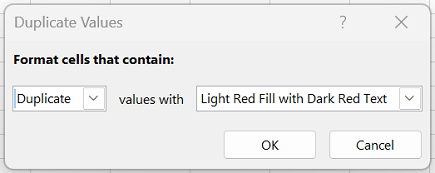
[ホーム>条件付き書式]>[セルの強調表示]、[ルール]>[重複する値] を選択します。

[ 値] の横のボックスで、重複する値に適用する書式設定を選択し、[OK] を選択します 。
重複する値を削除する
[ 重複の削除 ] 機能を使用すると、重複データは完全に削除されます。 誤って情報が失われないように、重複を削除する前に、元のデータを別のワークシートに 移動またはコピー することをお勧めします。
削除したい重複する値を持つセルの範囲を選択します。
ヒント
重複した値を削除しようとする前に、データからすべてのアウトラインや小計を削除します。
[データ>重複の削除] を選択し、[列] で重複を削除する列をチェックまたはオフにします。

たとえば、このワークシートでは、保持する必要がある価格情報が 1 月の列にあります。
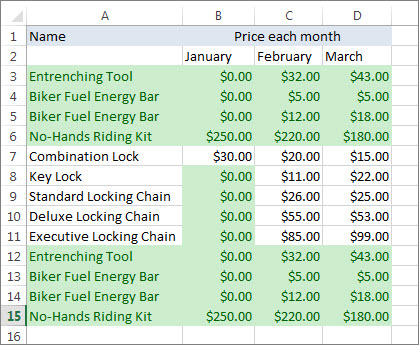
これを行うには、[重複の削除] ボックスで 1 月のチェックを外します。

[OK] を選択します。
注
削除後に指定される重複する値と一意の値の数には、空白セルやスペースなどが含まれる場合があります。