列の上部にあるラベルが、列に格納されているデータよりも広い場合があります。 見出しのサイズに合わせて列を展開できます。 ただし、これは多くの場合、ページに表示される列数が少ないことを意味します。 テキストの折り返しまたは垂直方向の書式設定でこの問題が解決しない場合は、代わりに回転したテキストとセルの罫線を使用できます。
列見出しの文字列と罫線を回転する
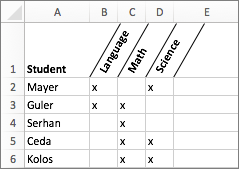
長い見出しが狭い列に収まるように文字列の角度を調整できます。
表示形式を変更するセルを選びます。
[ホーム] タブで、[書式]、[セルの書式設定] の順にクリックします。
[ 罫線 ] タブで、範囲の左、右、中央に垂直罫線を適用します。
[配置] タブで、[方向] ボックスに角度の値を入力するか、インジケーターを目的の角度にドラッグします。
注
一般的に、+30 度から +60 度の角度が最適です。
[水平方向の配置] で [中央揃え] を選び、[OK] をクリックします。
ヒント
すべての列をそれぞれの最小幅に縮めるには、すべての列を選びます。 続いて [ホーム] タブで、[書式] をクリックし、[列幅に自動調整] をクリックします。
列を分割して二重ラベルの隅のセルを作成する
斜めの罫線を使用すると、次に示すような二重ラベルの隅のセルを作成できます。
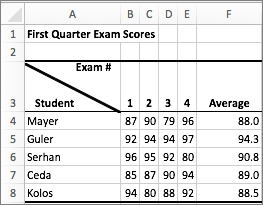
- セルの右上部分に文字列を配置するために、書式設定するセルを選び、10 個の半角スペースを入力します。 これは、必要に応じて後で調整できます。
- 列ラベルに対応する、最初のラベルを入力します。
- セルに 2 つの改行を入れるために、CONTROL + OPTION キーを押しながら、RETURN キーを 2 回押します。
- 表の左端の行ラベルに対応する、2 番目のラベルを入力し、RETURN キーを押します。 これは、必要に応じて後で調整できます。
- 書式設定するセルをもう一度選びます。
- [ホーム] タブで、[書式]、[セルの書式設定] の順にクリックします。
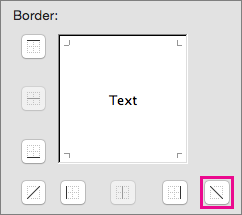
- [罫線] で、左上から右下に傾斜する罫線のボタンをクリックします。