
表示したいすべての内容がセル内に収まるように、文字列の折り返し、配置の変更、フォント サイズの縮小、または文字列の回転を行います。
セルで文字列を折り返す
文字列を自動的に折り返すようにセルを書式設定できます。
セルを選びます。
[ ホーム ] タブで、[ テキストの折り返し
![] Excel の [テキストの折り返し] ボタン アイコン ボタンを](media/excel-wrap-text-button-icon.png) 選択します。
選択します。
選択したセル内のテキストは、列の幅に合わせて折り返されます。 列幅を変更すると、文字列の折り返しは自動的に調整されます。注
折り返された文字列の全体が表示されない場合、行の高さが固定されている可能性があります。 行が自動的に調整され、ラップされたすべてのテキストを表示できるようにするには、[ 書式 ] メニューの [ 行] をポイントし、[ AutoFit] を選択します。
セル内で改行する
改行を挿入すると、セル内の文字列が読みやすくなることがあります。
- セル内をダブルクリックします。
- 改行を挿入する場所を選択し、CONTROL + OPTION + RETURN キーを押します。
フォント サイズを縮小してデータをセルの大きさに合わせる
フォント サイズを自動縮小して、すべてのデータをセル内に表示することができます。 セルにデータを追加入力すると、必要に応じてフォント サイズが自動縮小されます。
- セルを選びます。
- 右クリックし、[ セルの書式設定] を選択します。
- [ セルの書式設定 ] ダイアログ ボックスで、[ 配置 ] タブを選択し、[ サイズに合わせて縮小] の横にあるチェック ボックスをオンにします。
セル内のデータが列幅に合うように縮小されます。 列幅を変更したか、データを追加した場合は、フォント サイズが自動的に調整されます。
配置を変更するか文字列を回転してセルの内容を再配置する
シートのデータを見やすくするために、セル内の文字列の配置を変更することができます。 セルの内容の配置を変更したり、インデントを使用して間隔を調整したり、データを回転して異なる角度で表示したりできます。
再配置するデータが含まれるセルまたはセル範囲を選びます。
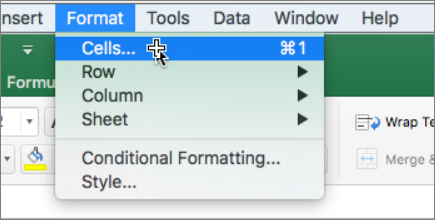
[書式] メニューで [セル] を選びます。
[ セルの書式設定 ] ボックスと [ 配置 ] タブで、次のいずれかの操作を行います。
| 目的 | 操作 |
|---|---|
| セルの内容の水平方向の配置を変更する | [ 水平 ] ポップアップ メニューで、目的の配置を選択します。 [塗りつぶし] オプションまたは [選択範囲内で中央] オプションを選んでいるセルでは、文字列の回転機能は使用できません。 |
| セルの内容の垂直方向の配置を変更する | [ 垂直 ] ポップアップ メニューで、目的の配置を選択します。 |
| セルの内容にインデントを使用する | [ 水平 ] ポップアップ メニューで、[ 左 (インデント)]、[ 右] 、または [ 分散] を選択し、[ インデント ] ボックスに必要なインデントの量を文字で入力します。 |
| セルの内容を上から下へ縦書きにする | [ 向き] で、垂直テキストを含むボックスを選択します。 |
| セル内の文字列を回転する | [ 向き] で、インジケーターを目的の角度に選択またはドラッグするか、[ 度 ] ボックスに角度を入力します。 |
| 選んだセルの配置を既定の設定に戻す | [ 水平 ] ポップアップ メニューの [全般] を選択 します。 |
注
ブックを他のファイル形式で保存すると、回転した文字列が適切な角度で表示されない場合があります。 Excel の最新版で指定することのできる 180 度 (+90 ~ -90 度) 以内の回転は、他のほとんどのファイル形式ではサポートされません。 たとえば、以前のバージョンの Excel で文字列を回転できる角度は +90 度、0 (ゼロ) 度、または -90 度だけです。
フォントのサイズを変更する
セルを選びます。
[ ホーム ] タブの [ フォント サイズ ] ボックスに、別の番号を入力するか、選択してフォント サイズを小さくします。
![[ホーム] タブでフォントのサイズを変更する](media/excel-for-mac-font-size.png)