

注
新しいチェックボックス機能については、次の記事を参照してください: Excel でチェックボックスを使用する
チェック ボックスやオプション ボタンなどのフォーム コントロールを挿入し、データ入力を容易にすることができます。 チェック ボックスは、複数の選択肢があるフォームに適しています。 オプション ボタンは、ユーザーが 1 つの選択肢のみを選ぶ場合にお勧めです。
サンプル 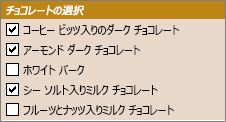 ラジオ
ラジオ 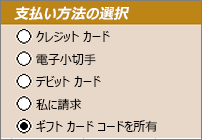
チェック ボックスまたはオプション ボタンを追加するには、リボンの [開発] タブを表示する必要があります。
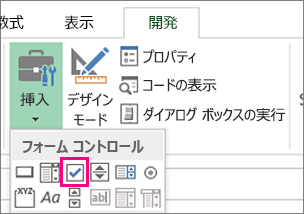
チェック ボックスを追加するには、[開発] タブを選択し、[挿入] を選択し、[フォーム コントロール] で [
 ] を選択します。
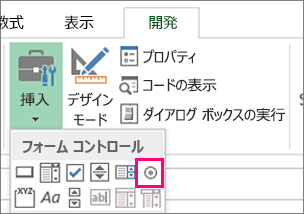
オプション ボタンを追加するには、[ 開発] タブを選択し、[ 挿入] を選択し、[ フォーム コントロール] で [ ] を選択します。
チェック ボックスまたはオプション ボタン コントロールを追加するセルをクリックします。
ヒント
一度に追加できるチェックボックスまたはオプション ボタンは 1 つだけです。 スピードを上げるには、最初のコントロールを追加した後、それを右クリックして [コピー>貼り付け] を選択します。
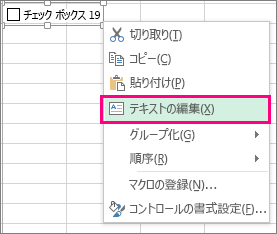
コントロールの既定のテキストを編集または削除するには、コントロールを選択し、必要に応じてテキストを更新します。
ヒント
すべてのテキストが表示されていない場合は、表示されるようになるまでコントロール ハンドルのいずれかをクリックしてドラッグします。 コントロールのサイズとそのテキストからの距離は編集できません。
コントロールの書式設定
チェック ボックスまたはオプション ボタンを挿入した後、それが目的とする方法で動作することを確認することができます。 たとえば、外観またはプロパティをカスタマイズできます。
注
コントロール内のオプション ボタンのサイズと、関連するテキストからの距離は調整できません。
コントロールを書式設定するには、コントロールを右クリックし、[ コントロールの書式設定] を選択します。
![[コントロールの書式設定] ダイアログ ボックスのオプション](media/o15-xl-formatcontroldialog.png)
[コントロールの書式設定] ダイアログ ボックスの [コントロール] タブでは、すべての利用可能なオプションを変更できます。
- オン:選択したオプション ボタンが表示されます。
- オフ:オフのオプション ボタンが表示されます。
- [リンクするセル] ボックスに、オプション ボタンの現在の状態を含むセル範囲を入力します。
リンクするセルは、オプション グループのうち、選択したオプション ボタンの数を返します。 同じグループ内のすべてのオプションには、同じリンクするセルを使用してください。 最初のオプション ボタンは 1 を返し、2 つ目のオプション ボタンは 2 を返し、以降も同様です。 同じワークシートに複数のオプション グループがある場合、オプション グループごとに別のリンクするセルを使用します。
選択したオプションに応答する数式には、返される数値を使用します。
たとえば、[ ジョブの種類] グループ ボックスがある人事フォームには、セル C1 にリンクされた [フルタイム] と [パートタイム] というラベルの付いた 2 つのオプション ボタンが含まれています。 ユーザーがこの 2 つのオプションからいずれかを選ぶと、セル D1 の次の数式は、最初のオプション ボタンが選ばれた場合は "フルタイム"、2 つ目のオプション ボタンが選ばれた場合は "パートタイム" と評価されます。
=IF(C1=1,"Full-time","Part-time")
同じオプション グループで評価されるオプションが 3 個以上ある場合、同様の方法で CHOOSE 関数または LOOKUP 関数を使用できます。
[OK] を選択します。
コントロールの削除
- コントロールを右クリックし、Delete キーを押します。
補足説明
Excel 技術コミュニティの専門家にいつでも質問するか、コミュニティでサポートを受けることができます。