
重要
Excel for Microsoft 365 と Excel 2021 では、Power View は 2021 年 10 月 12 日に削除されます。 代わりに、無料でダウンロードできる Power BI Desktop によって提供される対話型ビジュアル エクスペリエンスを使用できます。 Excel ブックを Power BI Desktop に簡単にインポートすることもできます。
画像は、Excel の Power View シートや SharePoint の Power View に視覚的な魅力を追加するのに最適です。 以下のことができます。
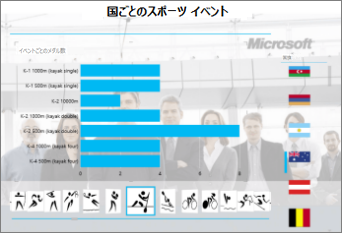
- 透かしなどの背景として、またはロゴなどのデザイン要素として静 的画像 を追加します。
- レポートに表示しているデータにリンクされた 、データ バインドされた画像 を追加します。
この記事の内容
Power View に静的画像を追加する
デザインや識別目的で画像や背景画像を追加できます。 ブックやレポートの各シートまたはビューで画像や背景画像が繰り返されることはありません。 独自の画像を使用したり、各シートまたはビューで再利用したりできます。
背景画像を追加する
- Excel を使用している場合は、Power View シートを使用していることを確認します。 ない場合は、[Insert>Power View] をクリックします。
-
[Power View] タブ >背景画像セクション >画像の設定。
画像は、[ 引き伸ばし]、[ タイル]、または [中央] のいずれかを使用して配置できます。 - 透明度を設定します。 パーセンテージが大きいほど、画像の透明度が高くなります (そして目に見えにくくなります)。
画像を追加する
Power View シートの空白のキャンバスの [Power View] タブ >[挿入]>画像。
画像に移動し、[ 開く] をクリックします。
画像がシートに配置されたら、次の操作を実行できます。
- 移動する: それを選択し、ポインテクション カーソルが表示されるまで端にカーソルを合わせます。

- サイズを変更する: それを選択し、二重矢印カーソルが表示されるまで、端の中央と隅にあるサイズ変更ハンドルにカーソルを合わせます。

- 移動する: それを選択し、ポインテクション カーソルが表示されるまで端にカーソルを合わせます。
Power View でデータ連結画像を使用する
データバインド イメージは、データ モデル内のデータの一部です。 たとえば、社員の写真や製品の写真を掲載できます。
Power View でこれらの画像を使用すると、レポートをより有意義で魅力的なものにすることができます。
Power View で画像を使用できるように、 PowerPivot でプロパティを設定する 必要がある場合があります。 データ バインド イメージは、 データ モデルの内部または外部に存在する可能性があります。 それらのソースは、それらを使用する方法に違いをもたらします。
タイル コンテナー内のタブとしての画像
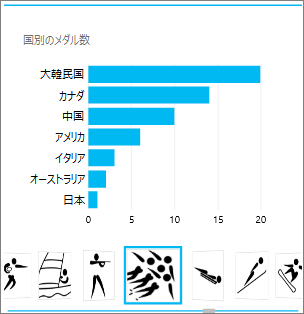 Power View のタイル は、動的なナビゲーション ストリップを含むコンテナーです。 タイルはフィルターとして機能し、タブ ストリップで選んだ値でタイル内のコンテンツがフィルター処理されます。 画像をタイルのタブとして使うと効果的です。
- Power View シートまたはビューで、タイルに必要な視覚エフェクトを作成します。
- 画像フィールドを [ タイル] ボックスにドラッグします。
Power View では、タブ ストリップに画像を含むタイルが作成されます。
タイルでもっと多くのことができます。 Power View のタイルについて読む。
カード内の画像
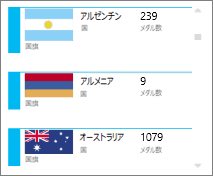
- Power View シートで、カードに含めるフィールドを追加します。
- [ デザイン ] タブ >テーブル>カード。
Power View では、次の 2 つの例外を除き、[ フィールド] ボックスと同じ順序でフィールドが配置されます。
- 既定のフィールドが見出しとして表示されます。
- 既定の画像は大きく、目立つように表示されます。
スライサーの値としての画像

Power View のシートまたはビューで、空白のキャンバスをクリックします。
フィールド リストで、画像を含むフィールドのボックスをチェックします。
Power View では、これらの画像を含むテーブルが作成されます。
[ デザイン ] タブ >スライサー。
ヒント
スライサーが灰色になっている場合は、テーブルに複数のフィールドがあるかどうかチェックします。 1 つのフィールドを持つテーブルからのみスライサーを作成できます。
スライサーで画像をクリックすると、その画像に関連付けられた値にシートがフィルター処理されるようになりました。
Power View のスライサーについて読む。
Power View で使用するように Power Pivot の画像プロパティを設定する
PowerPivot で既定のイメージを設定する
データが Excel にある場合は、PowerPivot で既定の画像を設定できます。 既定の画像は、カードに追加するとより大きく、より目立つように配置されます。 既定の画像として設定するには、画像 (または画像へのリンク) が一意のテーブル内にある必要があります。つまり、各行に異なる画像が含まれています。
- Excel の [Power Pivot ] タブ >データ モデルの管理。
[Power Pivot] タブが表示されない場合 Power Pivot を有効にします。 - [ 詳細設定>テーブル動作] をクリックします。
- 行識別子を設定します。たとえば、一意の ID を含む列を設定します。 [行識別子] 列の値は一意である必要があります。
- [ 既定の画像] を画像列の名前に設定します。
ヒント
既定のラベルも設定すると、タイル コンテナーの画像の下に表示されます。
Power View レポートのテーブル動作プロパティの構成について説明します。
並べ替え順序の制御
既定の画像を設定するもう 1 つの利点は、画像の並べ替え順序を制御できることです。 既定では、スライサーとタイル内の画像は画像のファイル名で並べ替えられますが、画像を既定の画像として識別する場合は、[行識別子] 列に従って並べ替えられます。 別の列を [既定のラベル] 列として識別する場合、画像はその列の値に従って並べ替えられます。
データが Excel 内にあり、行が一意でないテーブルに画像がある場合でも、並べ替え順序を別のフィールドに設定できます。
- [ Power Pivot] タブの >データ モデルの管理。
[Power Pivot] タブが表示されない場合 Power Pivot を有効にします。 - 画像または画像 URL を含む列をクリックします。
- [ ホーム] タブ >列で並べ替えます。
- 画像列は [ 並べ替え] ボックスにあります。
- [ 種類] ボックスで、画像の並べ替えに使用する列の名前を選択します。
- [OK] をクリックします。
データ バインド イメージのソース
Power View レポートの画像は、いくつかのソースから取得できます。
- 外部サイトで。
- データ モデルで。
- SharePoint サイト上。
外部サイト上の画像
画像が外部サイトにある場合、Power View は匿名で画像にアクセスするため、画像は匿名アクセスを許可する必要があります。 したがって、レポート閲覧者に画像を表示する権限がある場合でも、画像が表示されない可能性があります。
外部サイトの画像の場合の手順は、SharePoint 上の画像でも機能しますが、もちろん URL が SharePoint サイトではなく外部サイトである点が異なります。
たとえば、ユーザーは外部サイト上の一連の画像にアクセスでき、Excel では、テーブルに画像名を含む列があるとします。 画像へのリンクを管理する最も柔軟な方法は、集計列を作成して、画像名と URL を外部サイト上の画像の場所に移動させることです。
- 外部サイトへの URL をコピーします。
- Excel の [Power Pivot ] タブ >データ モデルの管理。
[Power Pivot] タブが表示されない場合 Power Pivot を有効にします。 - [ 列の追加 ] 列の空白セルをクリックして、等号 (=)、URL を引用符 ("")、画像列名を角かっこ ([]) で囲んで入力します。 次に例を示します。
="http://contoso.com/images" & [ImageNameColumn] - Power Pivot によって、列のすべてのセルに URL と画像の名前が入力されます。
- 列見出しをクリックし、右クリックして [ 列名の変更] をクリックし、列にわかりやすい名前を付けます。
- これが動作することを確認するには、値の 1 つをコピーし、ブラウザーの [アドレス] ボックスに貼り付けます。 画像が表示されます。
注
Microsoft 365 の Power View シートに外部画像を表示することはできません。 画像は、データ モデルのテーブルに格納する必要があります。
データ モデルに格納されている画像
画像をデータ モデルに含めると、次のような利点があります。
- ブックの完成です。 オフラインにしても画像を見ることができます。
- 画像は、Microsoft 365 の Power View シートに表示されます。
画像は、Binary データ型の列に含まれている必要があります。 Power Pivot で画像を表示できません。列の各フィールドは、単に "バイナリ データ" と表示されます。 ただし、Power View にフィールドを追加すると、画像はそこに表示されます。
重要
2 進列の画像は、基になるテーブルに行識別子列がある場合にのみ、Power View のフィールド リストに表示されます。 Power View レポートのテーブル動作プロパティの構成について説明します。
SQL Server にアクセスできる場合は、イメージを SQL Server に取り込んで、モデルにアップロードできます。
重要
Power View では、OLE オブジェクトを画像としてサポートしていません。 つまり、画像は OLE オブジェクトとして格納されるため、Access からモデルに画像をインポートすることはできません。
SharePoint フォルダー内の画像
(Excel の Power View ではなく) SharePoint の Power View を使用している場合は、外部サイトでリンクするのと同じ方法で SharePoint フォルダー内の画像にリンクできます。
注
デスクトップ上の Excel では、SharePoint サイトに保存されている画像を表示できるのは、画像が匿名アクセスを許可している場合だけですが、ほとんどの SharePoint 構成では匿名アクセスは許可されません。 したがって、ユーザーとブックの閲覧者に SharePoint サイトで画像を直接表示するアクセス許可がある場合でも、Excel の Power View で画像を表示できない場合があります。