
重要
Excel for Microsoft 365 と Excel 2021 では、Power View は 2021 年 10 月 12 日に削除されます。 代わりに、無料でダウンロードできる Power BI Desktop によって提供される対話型ビジュアル エクスペリエンスを使用できます。 Excel ブックを Power BI Desktop に簡単にインポートすることもできます。
テーブルの視覚エフェクトで目的のデータを見つけるために多くのスクロールが必要になる場合は、Power View のタイル機能を使うとデータをすばやく把握できます。 タイルは、使用可能な各フィールド値に 1 つのタイルを持つナビゲーション ストリップとして機能します。 タイルをクリックすると、そのフィールド値に関係するデータだけが表示されます。 たとえば、このオリンピック データのブックでは、各タイルで特定の領域のデータが表示されます。
この記事の内容
- タイル コンテナーを作成する
- タイル ナビゲーション ストリップを変更する
- タイル コンテナーに視覚エフェクトを追加する
- タイル コンテナーで軸を同期させる
- Power BI アプリのタイル
- 関連項目
タイル コンテナーを作成する
タイルとして使うフィールドをフィールド リストから [タイル] ボックスにドラッグ アンド ドロップします。
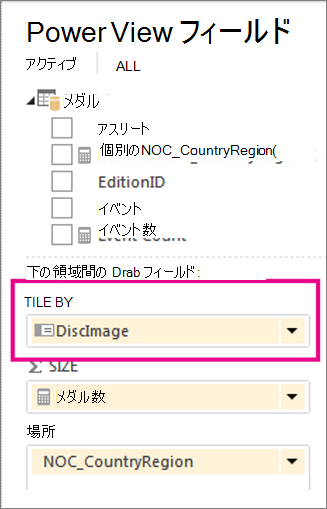
タイル ナビゲーション ストリップにそのフィールドの値が表示されます。ヒント
タイルのナビゲーション ストリップで画像を使用することができます。 詳細については、「Power View に画像を追加する」を参照してください。
タブをクリックしてさまざまなタイルのデータの間を移動できます。 選んだタイルに応じてテーブルのデータが変わります。 コンテナーのすべてのコンテンツが選んだタイルの値でフィルター処理されます。
注
フィルター領域からタイル コンテナー内の 1 つ以上の視覚エフェクトにフィルターを適用することもできます。
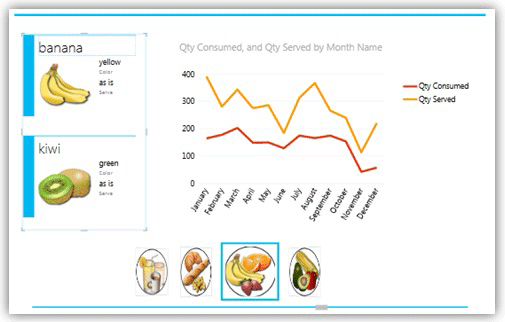
このタイル コンテナーは、カテゴリでフィルター処理されています。タイル フロー ナビゲーションでカテゴリの画像が使われています。選んだカテゴリでフィルター処理された折れ線グラフとカードが表示されています。
タイル ナビゲーション ストリップを変更する
タイル コンテナーには、タイル フローとタブ ストリップの 2 つのナビゲーション ストリップがあります。
- タブ領域をクリックし、[ デザイン ] タブ >タイルの種類>タイル フロー] をクリックします。
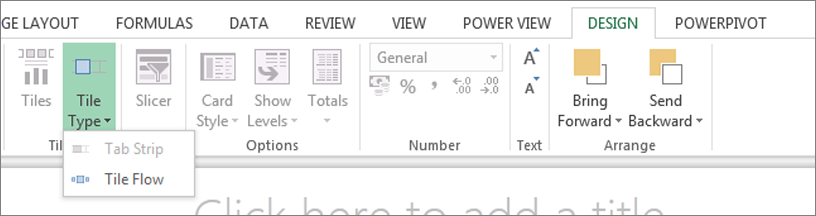
タイル フローでは、選んだタイルを常に中央にした状態で、ナビゲーション ストリップがコンテナーの一番下に並べられます。 タブ ストリップでは、ナビゲーション ストリップはコンテナーの一番上に並べられます。 タイルを切り替えるには、スクロール バーを使ってスクロールするか、タイルをクリックします。
タイル コンテナーに視覚エフェクトを追加する
視覚エフェクトを追加する前に、タイル コンテナーの端をドラッグして大きくすることができます。
コンテナー内の空白部分をクリックし、視覚エフェクトのフィールドを選びます。 テーブルを作成してから別の視覚エフェクトに変換することにご注意ください。
注
タイルの外で視覚エフェクトを作成し、それを切り取るかコピーしてタイル コンテナーに貼り付けることや、タイル コンテナーから視覚エフェクトを切り取るかコピーして、それを現在のビュー、別のシート、または他のタイル コンテナーに貼り付けることができます。 タイルの外からタイルに視覚エフェクトをドラッグしても、視覚エフェクトはタイル コンテナー内には存在しません。 視覚エフェクトがタイルの上に移動するだけで、タイルの別のタブをクリックしても値は変わりません。
タイル コンテナーで軸を同期させる
既定では、Power View はタイル コンテナー内のグラフの横軸と縦軸、系列、バブル サイズを同期しません。 グラフごとに、個々のタイルのグラフの値に基づいてこれらのスケールが設定されます。 これにより、各グラフが読みやすくなります。 ただし、スケールに一貫性がない場合、複数のタイルの値を比較するのが困難な場合があります。 タイル間でグラフを同期すると、タイル間でグラフの値を比較しやすくなります。
- タイル コンテナーでグラフを選びます。
- [ レイアウト] タブ >軸> で、次のいずれかまたは両方をクリックします。
すべてのタイルで同じ横軸
すべてのタイルで同じ縦軸
ヒント
あるタイル上のグラフの値が別のタイルに比べて極端に大きい場合は、値が小さい方のグラフが見にくくなる可能性があります。
系列を同期させると、個々のグラフに値が含まれているかどうかに関係なく、すべてのグラフの凡例にすべての値が含まれるようになります。 たとえば、販売した商品のグラフで月別のタイルを使う場合、系列を最新に保たないと、凡例の商品リストに含まれる商品は、その月に販売された商品によって変わります。 系列を最新に保つと、商品リストの商品が固定されるため、その月に販売されなかった商品もリストに含まれるようになります。
Power BI アプリのタイル
タイル コンテナーは、Microsoft Power BI for Windows アプリのブックでは少し異なる動作をします。 このアプリ用のブックをデザインする場合は、次の相違点に留意する必要があります。
- タイルでは、ナビゲーション ストリップのタブとしてテキストまたは画像を使用します。
注
タブとして画像とテキストが含まれるタイルでは、タブに画像のみが表示されます。
- [タイルの種類] を [タイル フロー] に設定した場合、タブはタイル コンテナーの最下部に並んで表示されます。
- ページを最初に表示した時点では、すべてのタイルが選択されています。
- タイル フィルターでグラフの値を選ぶと、ページの残りの部分ではなく、タイル内の視覚エフェクトのみが強調表示されます。
関連項目
Power View でのグラフおよびその他の視覚エフェクト
Power View: データの調査、可視化、プレゼンテーション