
重要
Excel for Microsoft 365 と Excel 2021 では、Power View は 2021 年 10 月 12 日に削除されます。 代わりに、無料でダウンロードできる Power BI Desktop によって提供される対話型ビジュアル エクスペリエンスを使用できます。 Excel ブックを Power BI Desktop に簡単にインポートすることもできます。
折れ線グラフは、時間の経過と共にデータやその他の連続したデータを表示するのに適しています。
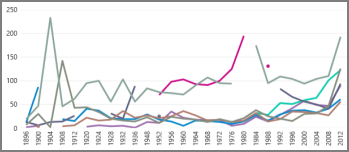
Excel ブックまたはデータを含むその他のデータ ソースから開始します。
Power View シートで、次のテーブルを作成します。
- プロットする値を含むフィールド。
- 日付/時刻またはその他の連続したフィールド。
テーブルが選択されている状態で、[デザイン] タブの [線] > 。
[日付/時刻] フィールドを [軸] ボックスに、[値] フィールドを [値] ボックスに入力します。 そうでない場合は、フィールド リスト内で移動します。