重要
Excel for Microsoft 365 と Excel 2021 では、Power View は 2021 年 10 月 12 日に削除されます。 代わりに、無料でダウンロードできる Power BI Desktop によって提供される対話型ビジュアル エクスペリエンスを使用できます。 Excel ブックを Power BI Desktop に簡単にインポートすることもできます。
SharePoint 2013 および Excel 2013 の Power View では、表や行列から、棒グラフ、縦棒グラフ、バブル チャート、複数のグラフのセットまで、さまざまなデータ視覚化をすばやく作成できます。 作成するすべての視覚エフェクトについて、Power View シートから最初にテーブルを作成し、その後それを他のビジュアライゼーションに簡単に変換して、データに最もよくわかるビジュアライゼーションを見つけます。
視覚化を作成する
Power View シート上で表を作成するには、フィールド リスト内のテーブルまたはフィールドをチェックするか、フィールド リストからそのシートにフィールドをドラッグします。 Power View によってシート上に表が描画され、実際のデータが表示され、列見出しが自動的に追加されます。
[ デザイン ] タブでビジュアライゼーション タイプを選択して、テーブルをビジュアライゼーションに変換します。テーブル内のデータに応じて、そのデータに最適なビジュアライゼーションを提供するために、さまざまなビジュアライゼーション タイプを使用できます。
ヒント
別のビジュアライゼーションを作成するには、フィールド リストの [フィールド] セクションからフィールドを選択する前に、空白のシートをクリックして別のテーブルを開始します。
この記事の内容
- Power View で使用できる視覚エフェクトの例
- グラフ
- 円グラフ
- 散布図とバブル チャート
- 折れ線グラフ、横棒グラフ、縦棒グラフ
- 横棒グラフ
- 縦棒グラフ
- 折れ線グラフ
- マップ
- マルチプル: 同じ軸を持つ一連のグラフ
- マトリックス
- カード
- タイル
- 詳細
Power View で使用できる視覚エフェクトの例
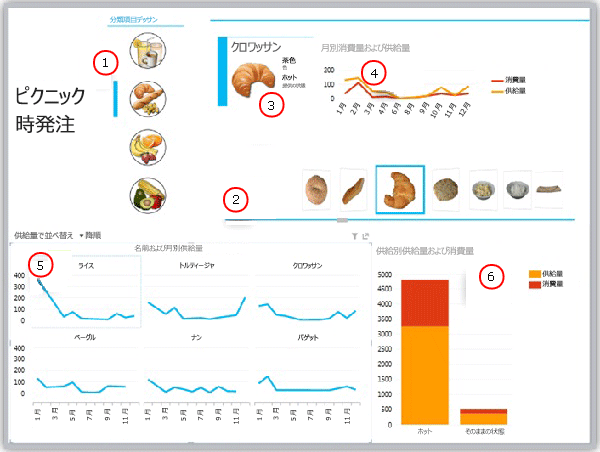
- スライサー: レポートをパンにフィルター処理する
- タイルのタイル フロー ナビゲーション (現在クロワッサン上)
- 現在のタイル (クロワッサン) にフィルター処理されたタイル コンテナー内のカード
- 消費された数量とサーバーを示すタイル コンテナーの折れ線グラフ (クロワッサンにフィルター処理済み) 1 月から 12 月
- パンにフィルタリングされ、提供される量の降順で並べ替えられたマルチプル
- パンにフィルター処理された縦棒グラフで、提供された量と消費された量が表示されます
グラフ
Power View には、円グラフ、縦棒グラフ、棒グラフ、折れ線グラフ、散布図、バブル グラフなど、さまざまなグラフ オプションが用意されています。 グラフには、複数の数値フィールドと複数の系列を含めることができます。 グラフには、ラベル、凡例、タイトルの表示と非表示など、いくつかのデザイン オプションがあります。
グラフは対話型です。1 つのグラフ内の値をクリックすると、次のことができます。
- そのグラフでその値を強調表示します。
- レポート内のすべてのテーブル、マトリックス、およびタイルでその値に絞り込む。
- レポート内の他のすべてのグラフでその値を強調表示します。
グラフはプレゼンテーション設定でもインタラクティブです。たとえば、SharePoint の Power View の閲覧モードや全画面表示モード、または Excel Services に保存したか Microsoft 365 で表示した Excel ブックの Power View シートなどです。
円グラフ
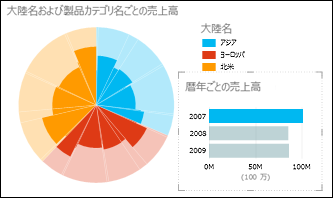
Power View では、円グラフをシンプルにしたり、洗練された円グラフを作成したりできます。 スライスをダブルクリックするとドリルダウンする円グラフや、大きなカラー スライス内のサブスライスを表示する円グラフを作成できます。 円グラフを別のグラフとクロス フィルター処理できます。 横棒グラフの横棒をクリックするとします。 その棒に適用される円グラフの部分が強調表示され、残りの円は灰色で表示されます。 Power View の円グラフについて読む。
散布図とバブル チャート
散布図とバブル チャートは、多くの関連データを 1 つのグラフに表示するための優れた方法です。 散布図では、X 軸に 1 つの数値フィールドが表示され、Y 軸に別の数値フィールドが表示されるため、グラフ内のすべてのアイテムの 2 つの値の関係を簡単に確認できます。
バブル チャートでは、3 番目の数値フィールドによってデータ要素のサイズが制御されます。 散布図やバブル チャートに "再生" 軸を追加して、時間の経過と共に変化するデータを表示することもできます。
折れ線グラフ、横棒グラフ、縦棒グラフ
折れ線グラフ、横棒グラフ、縦棒グラフは、1 つ以上のデータ系列のデータ要素を比較する場合に便利です。 折れ線グラフ、横棒グラフ、縦棒グラフでは、X 軸に 1 つのフィールドが表示され、Y 軸に別のフィールドが表示されるため、グラフのすべての項目の 2 つの値の関係を簡単に確認できます。
横棒グラフ
横棒グラフでは、カテゴリは縦軸に沿って編成され、値は横軸に沿って編成されます。 次のような場合は棒グラフの使用を検討してください。
- プロットしたいデータ系列が 1 つ以上ある
- データに正、負、ゼロ (0) の値が含まれています。
- 多数のカテゴリのデータを比較する場合。
- 軸ラベルが長い。
Power View では、積み上げ、100% 積み上げ、および集合の 3 つの横棒グラフから選ぶことができます。
縦棒グラフ
縦棒グラフには、ワークシートの列または行に配置されたデータをプロットできます。 縦棒グラフは、一定期間内のデータの変化を表示する場合や、項目間の比較を表示する場合に効果的です。 縦棒グラフでは、カテゴリは横軸に沿って、値は縦軸に沿って配置されます。
Power View には、積み上げ、100% 積み上げ、集合の 3 つの縦棒グラフの形式から選択できます。
折れ線グラフ
折れ線グラフでは、カテゴリ データは横 (カテゴリ) 軸に沿って均等に分布し、すべての数値データは縦 (値) 軸に沿って均等に配置されます。
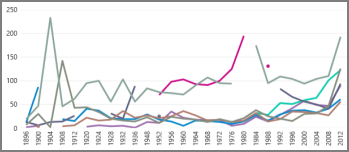
横軸に沿って時間スケールを持つ折れ線グラフの使用を検討してください。 折れ線グラフでは、ワークシート上の日付が順番に一致していなかったり、同じ基本単位であったりする場合でも、日付が特定の間隔または日数、月数、年数などの基本単位で時系列順に表示されます。
Power View で折れ線グラフを作成します。
マップ
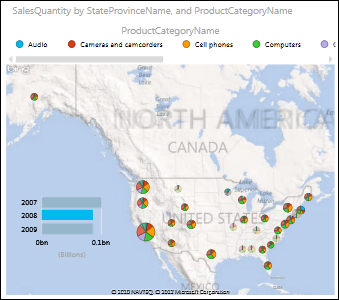
Power View のマップでは Bing マップ タイルが使用されるため、他の Bing マップと同様にズームしたりパンしたりできます。 場所とフィールドを追加すると、マップ上にドットが配置されます。 値が大きいほど、ドットは大きくなります。 複数値の系列を追加すると、マップ上に円グラフが表示され、円グラフのサイズは合計のサイズを示します。 Power View のマップの詳細をご確認ください。
マルチプル: 同じ軸を持つ一連のグラフ
マルチプルでは、X 軸と Y 軸が同じ一連のグラフを作成して左右に並べることができるため、同時に多くの異なる値を比較することが簡単になります。 倍数は "トレリス チャート" と呼ばれることもあります。
マトリックス
マトリックスは、行と列で構成されるという点でテーブルに似ています。 ただし、マトリックスには、テーブルにはない次の機能があります。
- 値を繰り返さずにデータを表示する。
- 行と列に合計と小計を表示する
- 階層を使用すると、ドリルアップ/ドリルダウン
- 表示を折りたたんで拡大する
Power View でのマトリックスの操作について続きを読む
カード
テーブルを、インデックス カードのようなカード形式でテーブルの各行のデータをレイアウトして表示する一連のカードに変換できます。
タイル
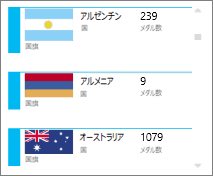
テーブルまたはマトリックスをタイルに変換して、表形式のデータを対話形式で表示できます。 タイルは、動的なナビゲーション ストリップを持つコンテナーです。 タイルはフィルターとして機能し、タブ ストリップで選んだ値でタイル内のコンテンツがフィルター処理されます。 タイルに複数の視覚エフェクトを追加でき、すべてが同じ値でフィルター処理されます。 タブとしてテキストまたは画像を使用できます。 Power View のタイルに関する詳細を読む。
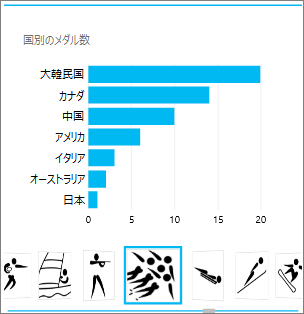
この画像は、スピードスケートに出場する国が獲得したメダル数を示しています。