
重要
Excel for Microsoft 365 と Excel 2021 では、Power View は 2021 年 10 月 12 日に削除されます。 代わりに、無料でダウンロードできる Power BI Desktop によって提供される対話型ビジュアル エクスペリエンスを使用できます。 Excel ブックを Power BI Desktop に簡単にインポートすることもできます。
Power View のマップでは、地理のコンテキストでデータを表示します。 Power View のマップでは Bing マップ タイルが使用されるため、他の Bing マップと同様にズームしたりパンしたりできます。 マップを動作させるには、Power View はジオコーディング用のセキュリティで保護された Web 接続を介してデータを Bing に送信する必要があるため、コンテンツを有効にするように求められます。 場所とフィールドを追加すると、マップ上にドットが配置されます。 値が大きいほど、ドットは大きくなります。 複数値の系列を追加すると、マップ上に円グラフが表示され、円グラフのサイズは合計のサイズを示します。
マップを作成する
国/地域、都道府県、市区町村などの地理フィールドを Power View シートまたはビューにドラッグしてテーブルを作成します。
ヒント
地理フィールドは、小さな地球アイコンでマークされる場合があります。 これは、地理的フィールドとして識別します。
"売上" などの数値フィールドをテーブルにドラッグします。
[ デザイン ] タブで、[ マップ] をクリックします。
[ コンテンツを有効にする] をクリックして、セキュリティで保護された Web 接続を介してジオコーディングするためにデータを Bing に送信します。
Power View では、各値 (都市ごとなど) をポイントしたマップが作成されます。 ドットのサイズは値を表します。
- ドットを円グラフに変換するには、マップの [カラー] ボックスにカテゴリ フィールドを追加します。
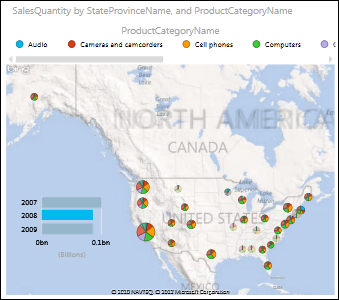
マップでは、グラフやその他の Power View 視覚エフェクトをクロスフィルター処理します。その逆も同様です。 たとえば、マップ上のデータ ポイントをクリックすると、そのデータ ポイントによって他のグラフがフィルター処理されます。 同様に、横棒グラフでバーをクリックすると、マップはそのバーに関連するデータにフィルター処理されます。
注
- Power View のマップでは、Bing の同じマップほど近くで拡大することはできません。
- Power View と統合された Bing マッピング サービスは、現在一部のロケールでは利用できません。 サポートされていないロケールでは、Power View によって汎用マップ上にマップ データ ポイントがプロットされます。
マップ データを明確にするPower View
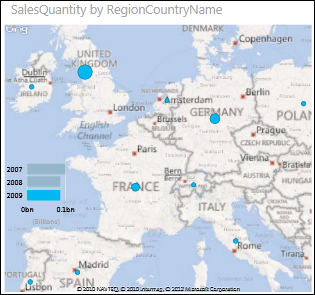
マップ データはあいまいになる可能性があります。 たとえば、フランスのパリもありますが、テキサス州のパリもあります。 地理データはおそらく別々の列 (都市名の列、州または州名の列など) に格納されているため、Bing はどのパリがどれであるかを区別できない可能性があります。 これを解決するには、地理的な値を一意にします。
この問題を解決する場所は、Power View ではなくデータ モデルにあります。 データ モデルが Excel ファイル (XLSX) 内にある場合は、Power Pivot で 2 つの列の値を連結して 1 つの一意の値を作成する集計列を作成します。
- Excel で、[ Power Pivot] タブをクリックし、[ データ モデルの管理] をクリックします。
[ Power Pivot] タブが表示されない場合 Microsoft Excel 2013 で Power Pivot を起動します。
- 地理データを含むテーブルのタブをクリックします。
- テーブルの右側の列で [列の追加 ] をクリックし、ワークシートの上にある数式バーに次のような数式を入力します。
=[StateProvinceName] & ", " & [RegionCountryName] - Enter キーを押します。
Power Pivot は、各行の値が区切りコンマで書式設定された状態で列に入力されます。
StateProvinceName、RegionCountryName
- 列を右クリックして名前を変更します。
- Excel で Power View シートに戻る。 データを更新し、マップで新しい列を使用します。
これによって、基になるデータは変更されません。 新しい集計列は、ソース データではなく、データ モデル内にあります。
ヒント
この数式では、データ分析式 (DAX) 言語が使用されています。 DAX の詳細については、この クイックスタートを参照してください: DAX の基本を 30 分で学習します。
注
ビデオの著作権:
- Olympics Dataset © Guardian News & Media Ltd.
- 国旗の画像の提供元: CIA Factbook (cia.gov)
- 個体数データは Microsoft Azure Marketplace の UNData (data.un.org) 提供。
- Olympic Sport Pictograms の提供元: Thadius856 および Parutakupiu (Wikimedia Commons (creativecommons.org/licenses/by-sa/3.0/) のライセンスに基づく配布)
関連項目
Power View でのグラフおよびその他の視覚エフェクト
Power View: データの調査、可視化、プレゼンテーション