

Office スクリプトを使用して、反復的な Excel タスクを自動化します。 Excel のアクション記録ツールを使用して、アクションをスクリプトとして記録し、必要なときにスクリプトを再生します。 アクション記録ツールでは、ブックへの変更に基づいてスクリプトが作成されます。 これらのアクションには、テキストまたは数値の入力、セル、行または列の書式設定、Excel テーブルの作成などが含まれます。 作業ウィンドウには、作業中の手順の説明のリストが表示されます。
注
Office スクリプトを記録および実行するのにコーディングの経験は必要ありません。 Office スクリプト コード エディターからアクションを編集することを選択できます。ここで、スクリプトの TypeScript コードを操作します。 Excel で Office スクリプトを記録、編集、作成するチュートリアルでスクリプトを記述する方法について説明します。
作業の開始
まず、[ 自動化] を選択します。 これにより、[ Office スクリプト] グループの 2 つの主なオプション、[新しい スクリプト] と [ スクリプトの表示] が表示されます。
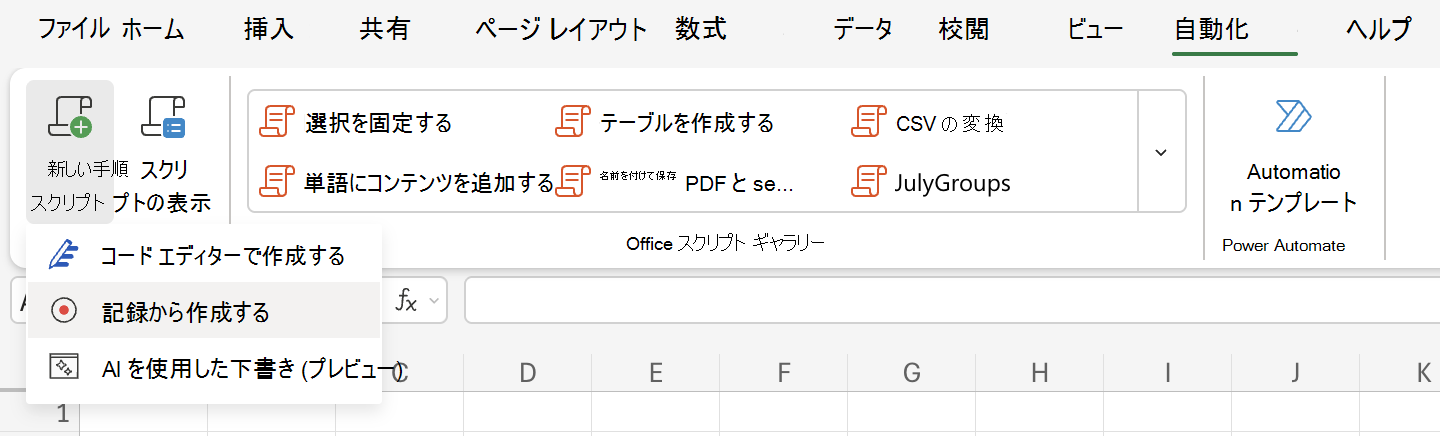
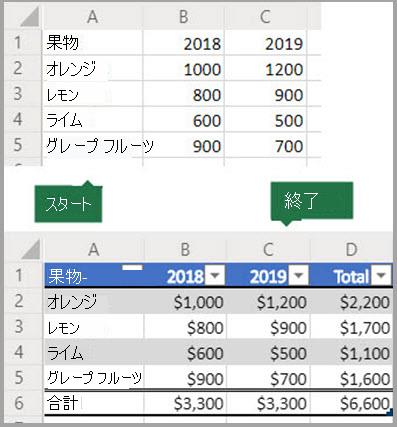
新しい Office スクリプトを作成するには、[ 記録から作成] を選択し、自動化する手順を開始します。 この例では、データ範囲を取得し、それを Excel テーブルに変換し、合計列と合計行を追加し、値を通貨として書式設定して終了します。
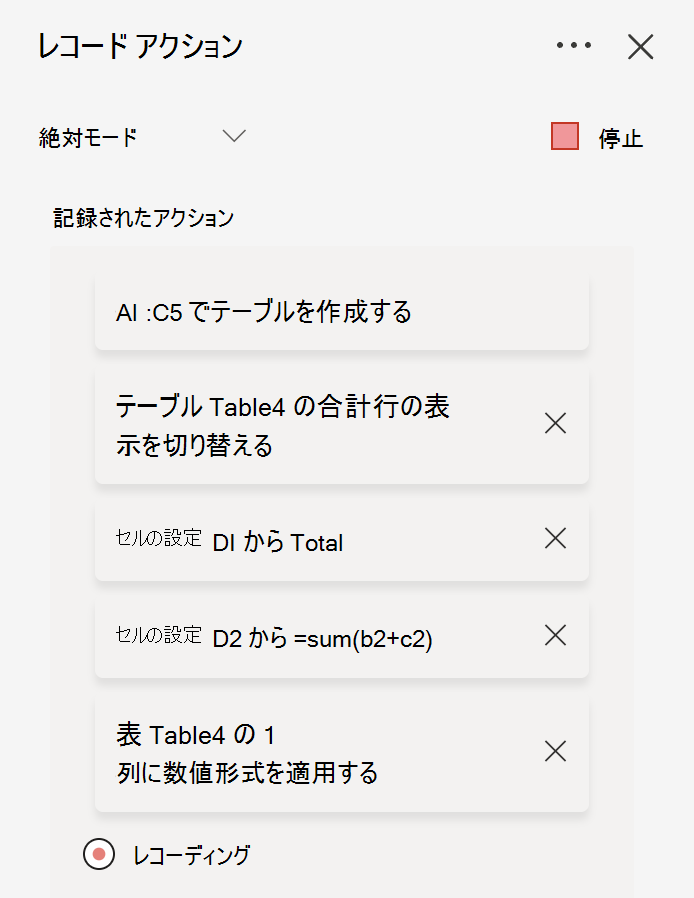
新しい Office スクリプトの記録を開始すると、右側に [記録操作] 作業ウィンドウが開きます。 ここには、実行しているアクションの順序付きリストが表示されます。 すべての手順が完了したら、[ 停止] を選択します。
[ 停止] を選択すると、Office スクリプト作業ウィンドウに新しいスクリプトが表示されます。
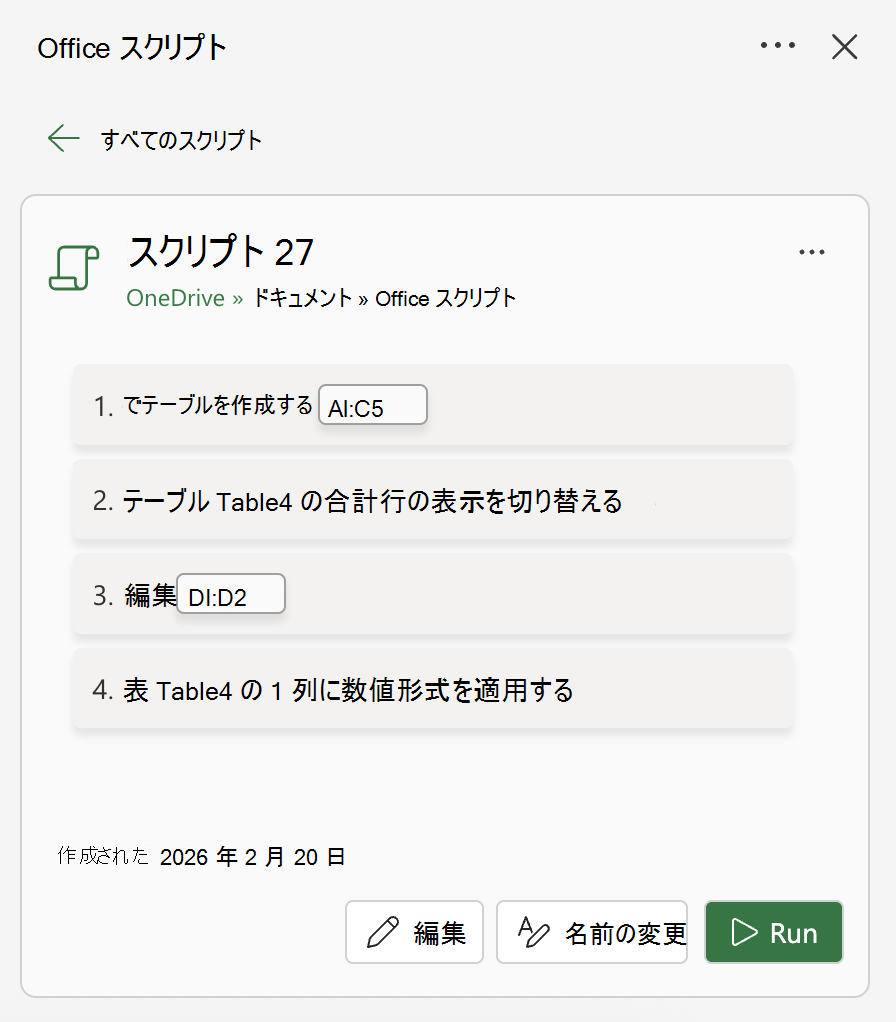
既定では、Excel スクリプトには "Script 1"、"Script 2" などの名前が付けられます。 ただし、スクリプトにはわかりやすい名前と説明を付ける必要があります。 スクリプトに新しい名前を付けるには、[ 名前の変更] を選択します。
相対モードを適用する
相対モードは、記録されたスクリプトの柔軟性を高めるのに役立ちます。 作業中のデータのセル位置がまったく同じでない場合は、相対モードをオンにできます。
| 絶対モード (既定) | 相対モード |
|---|---|
| 正確なセル位置が記録されます。A3 を編集すると、スクリプトが実行されるたびに A3 が編集されます。 | セルの場所は、選択したセルに基づいています。 セル A1 を選択してスクリプトの記録を開始して A3 を編集すると、スクリプトは常に現在選択されているセルの 2 行下のセルを編集します。 |
| 操作するセルが毎回同じセル アドレスである場合に適しています。 | スクリプトが現在のセルまたは周囲のセルに作用する場合に最適です。 |
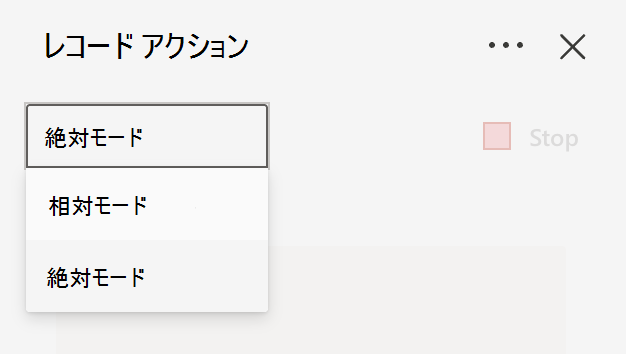
- [ レコード操作 ] 作業ウィンドウのドロップダウン メニューを選択します。
- [ 相対モード] を選択します。
補足説明
Excel 技術コミュニティの専門家にいつでも質問するか、回答コミュニティでサポートを受けることができます。
関連項目
Excel で Office スクリプトを記録、編集、作成する